
はじめてのドキュメント作成
このガイドでは、Bokuchi を開いてから最初のファイルを保存するまでの一連の流れをご紹介します。
Markdown とは?
Section titled “Markdown とは?”Markdown(マークダウン)は、特殊な記号を使ってテキストを装飾する書き方です。たとえば # こんにちは と書くと大きな見出しになり、**太字** と書くと太字になります。
Bokuchi では、左側(エディタ)に Markdown を入力すると、右側(プレビュー)に整形された結果がリアルタイムで表示されます。
最初のドキュメントを作成する
Section titled “最初のドキュメントを作成する”-
Bokuchi を起動する
アプリケーションフォルダ(macOS)、スタートメニュー(Windows)、またはアプリランチャー(Linux)から Bokuchi を開きます。空の新規ドキュメントが用意されています。
-
テキストを入力する
左側のパネル(エディタ)をクリックして、テキストを入力してみましょう:
# はじめてのドキュメントこんにちは!Bokuchi で書いた最初のドキュメントです。- 項目1- 項目2- **太字の項目**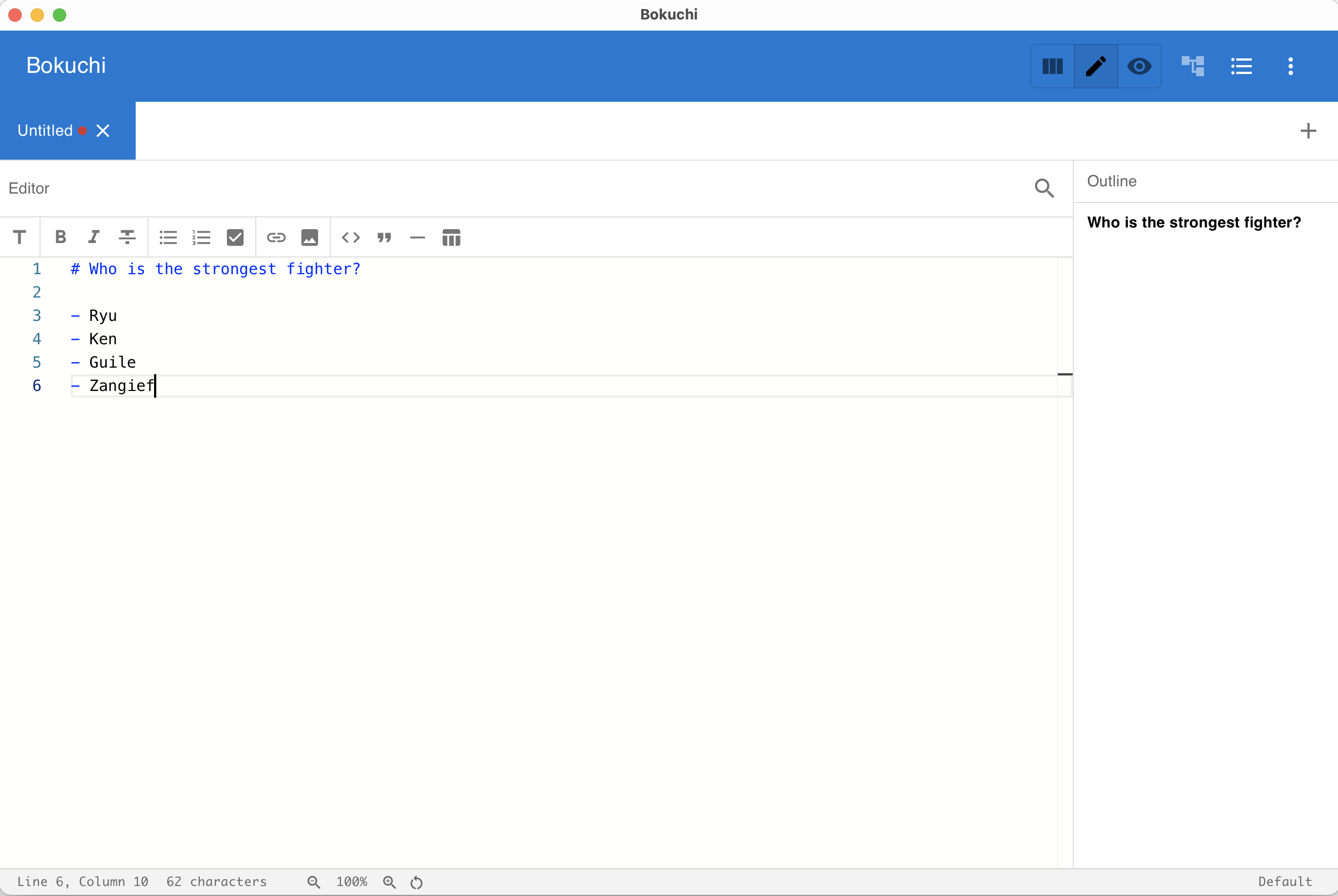
-
プレビューを確認する
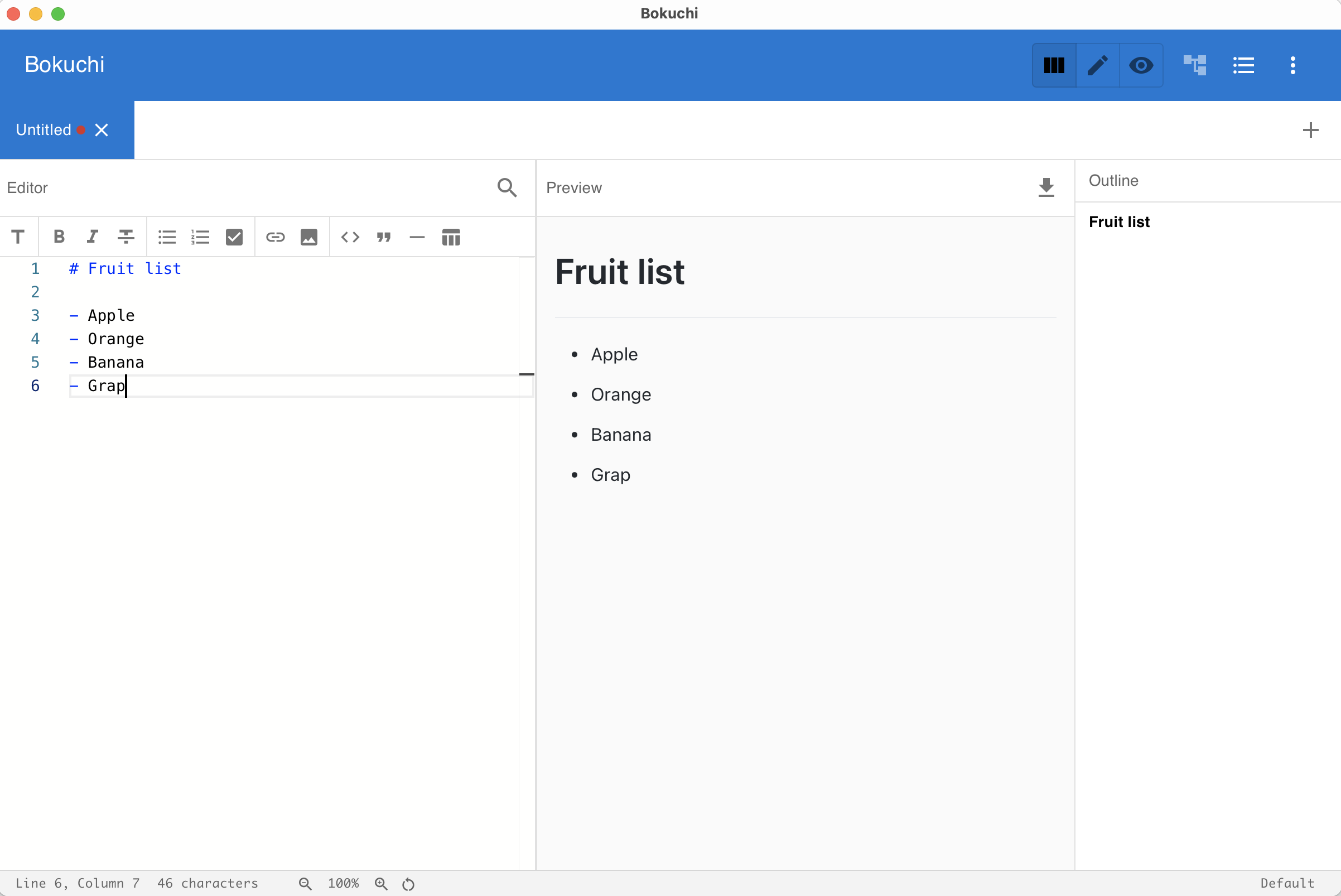
右側のパネルを見てください。入力したテキストが装飾されて表示されています。見出しは大きく、リストには箇条書きマークが付き、太字が目立っています。
-
ドキュメントを保存する
Cmd+S(macOS)または Ctrl+S(Windows/Linux)を押します。保存ダイアログが表示されるので、保存場所を選び、ファイル名(例:
はじめてのメモ.md)を入力して保存をクリックします。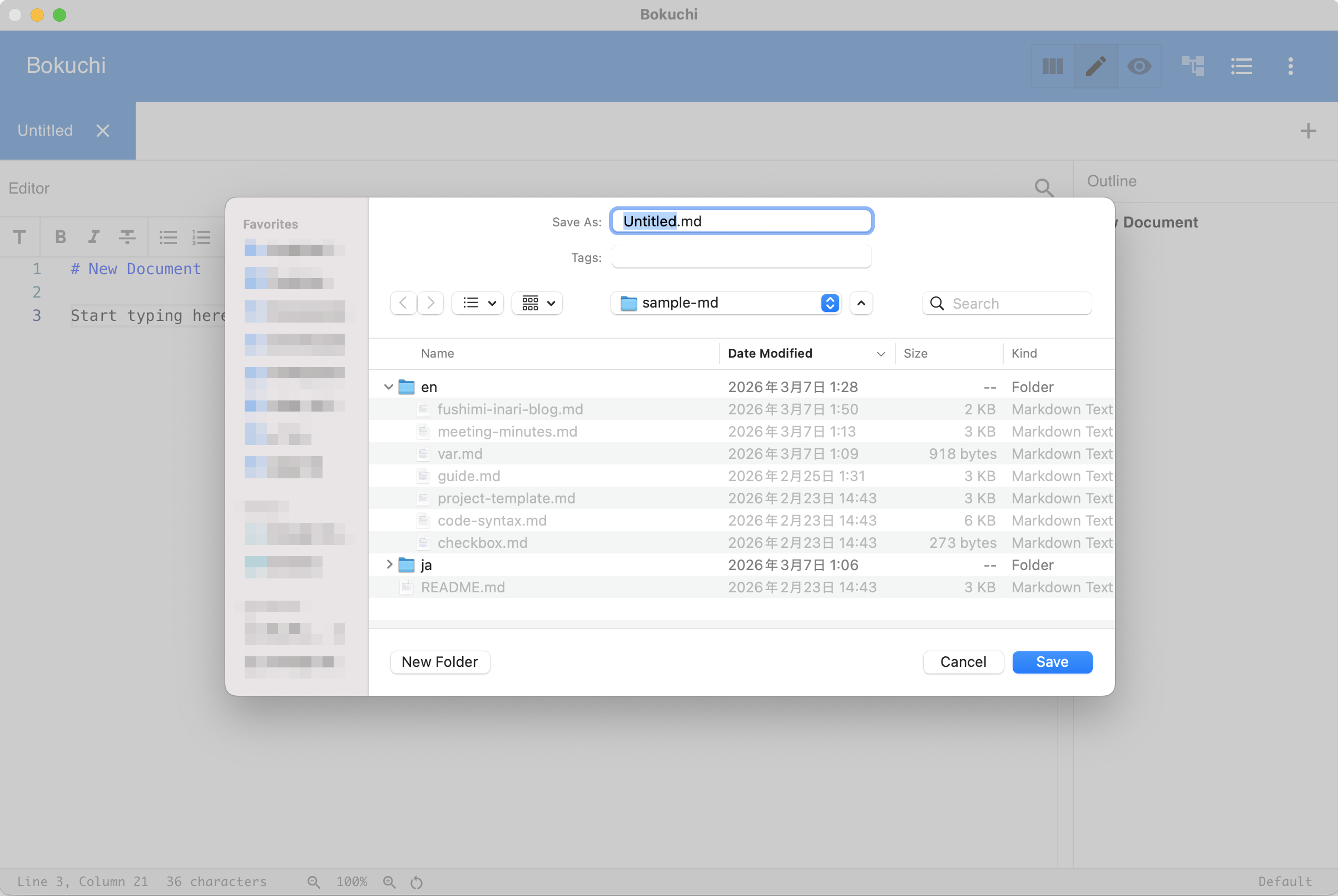
何が起こったか
Section titled “何が起こったか”- エディタ(左パネル)に Markdown の書式でテキストを入力しました
- Bokuchi がプレビュー(右パネル)にリアルタイムで整形結果を表示しました
- ファイルを
.md(Markdown)ファイルとしてパソコンに保存しました
これが基本の流れです。作成したファイルはすべてお使いのパソコンに保存されます。どこにもアップロードされることはありません。
次のステップ
Section titled “次のステップ”- 画面の見方 — Bokuchi の画面構成を理解します
- Markdown 基本記法 — 使える装飾を学びます
- ファイル操作 — ファイルの開き方・保存方法を詳しく知ります