
タブ管理
Bokuchi はマルチタブ編集に対応しており、複数のファイルを同時に操作できます。
- 開いているファイルごとにタブがウィンドウ上部に表示されます
- タブをクリックしてファイルを切り替えます
- アクティブなタブはハイライト表示されます
- タブにマウスを乗せると、フルパスがツールチップで表示されます — 同名ファイルが複数あるときの判別に便利です
タブ間の移動
Section titled “タブ間の移動”| 操作 | ショートカット |
|---|---|
| 次のタブ | Ctrl+Tab |
| 前のタブ | Ctrl+Shift+Tab |
タブの並べ替え
Section titled “タブの並べ替え”タブをドラッグ&ドロップして順番を変更できます。
コンテキストメニュー
Section titled “コンテキストメニュー”タブを右クリックすると、以下の操作が行えるコンテキストメニューが表示されます:
| 操作 | 説明 |
|---|---|
| 名前の変更 | ファイル名またはタブタイトルを変更 |
| ファイルパスをコピー | ファイルの完全なパスをクリップボードにコピー |
| ファイル名をコピー | ファイル名のみをクリップボードにコピー |
| Finderで表示 / エクスプローラーで表示 | このファイルを選択した状態で OS のファイルマネージャーを開く(後述) |
| ピン留め / ピン解除 | ピン留め状態を切り替え |
| タブを閉じる | このタブを閉じる |
| 他のタブを閉じる | このタブ以外をすべて閉じる |
| 右側のタブを閉じる | 右側(水平)または下側(垂直)のタブをすべて閉じる |
| すべてのタブを閉じる | すべてのタブを閉じる |
ファイルの場所をファイルマネージャーで開く
Section titled “ファイルの場所をファイルマネージャーで開く”Finderで表示(macOS)、エクスプローラーで表示(Windows)、ファイルの場所を開く(Linux)を選ぶと、そのファイルを選択した状態でフォルダが開きます。メールに添付したいときや、ファイルを移動したいとき、同じフォルダの中身を確かめたいときに便利です。
この項目は、ディスクに保存済みのタブでのみ使えます。未保存のタブには開くべきファイルがないため、グレー表示になります。
タブのピン留め
Section titled “タブのピン留め”重要なタブをピン留めすると、一括閉じ操作(他を閉じる、右側を閉じる、すべて閉じる)から保護されます。
- タブをダブルクリックするか、コンテキストメニューからピン留め/解除できます
- ピン留めされたタブは閉じるボタンの代わりにピンアイコンが表示されます
- ピン留めされたタブには上部にカラーボーダーが付き、一目で識別できます
タブの名前変更
Section titled “タブの名前変更”コンテキストメニューからタブの名前を直接変更できます:
- 保存済みファイル — ディスク上の実際のファイル名が変更されます
- 未保存タブ — タブのタイトルのみが変更されます
ダイアログが表示され、新しい名前を入力できます。Enter キーまたは確認ボタンで適用します。
未保存タブの自動タイトル
Section titled “未保存タブの自動タイトル”未保存のタブは、最初の行のテキストが自動的にタブタイトルとして表示されます。最初の行が空の場合は「Untitled」と表示されます。長いタイトルは省略記号付きで切り詰められます。
未保存の変更
Section titled “未保存の変更”未保存の変更があるタブにはバッジが表示されます。未保存のタブを閉じようとすると、保存するかどうかを確認するダイアログが表示されます。
タブレイアウト
Section titled “タブレイアウト”Bokuchi では 2 種類のタブレイアウトを選べます:
- 水平(デフォルト)— タブが上部に横並びで表示
- 垂直 — タブが左側に縦並びで表示
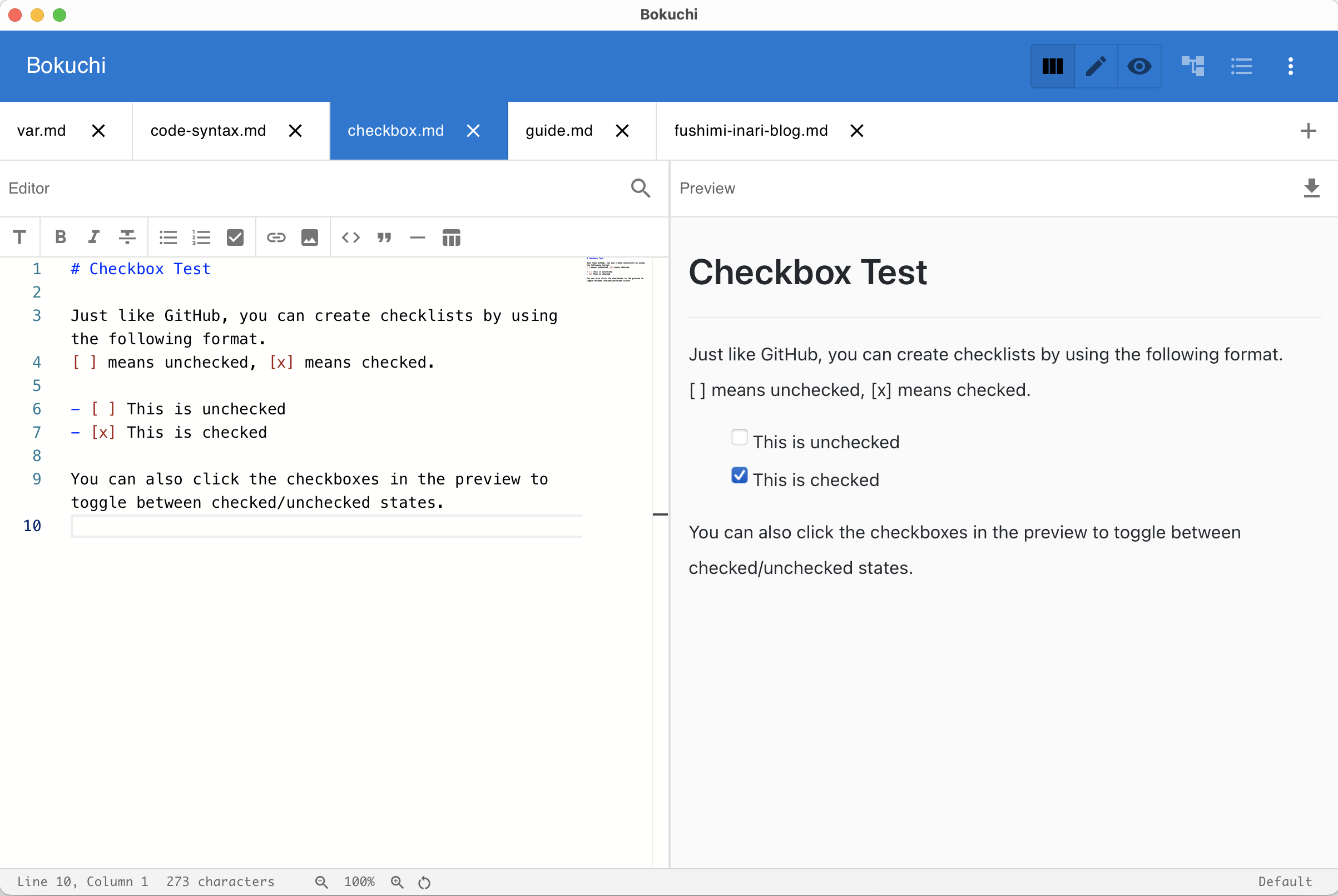
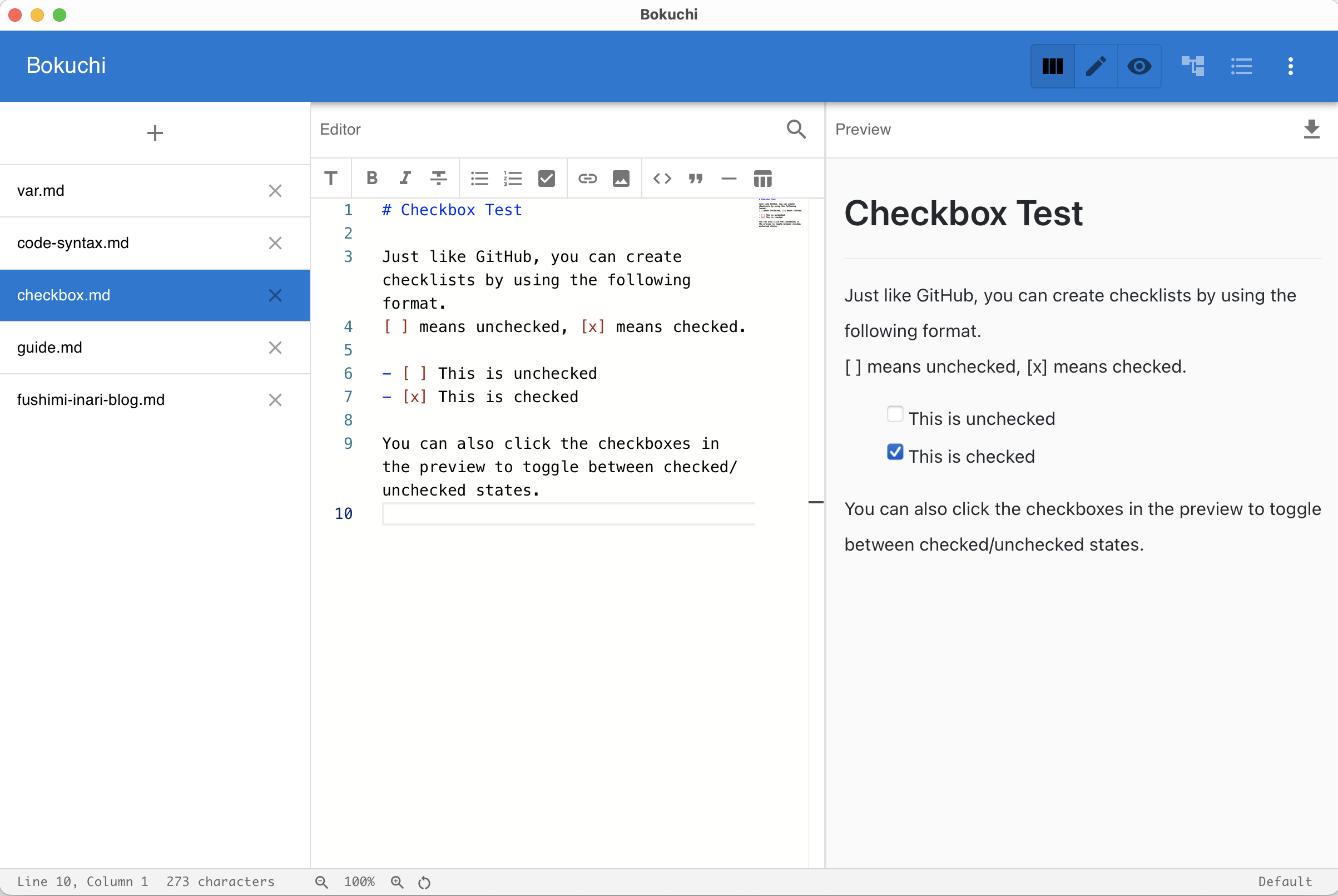
設定 > インターフェース > タブレイアウト で切り替えできます。
閉じるボタンの位置
Section titled “閉じるボタンの位置”閉じるボタン(ピン留めタブの場合はピンアイコン)を各タブの左側・右側のどちらに表示するか選べます。設定 > インターフェース > タブ閉じるボタン位置 で変更できます。
縦タブバーの幅を変える
Section titled “縦タブバーの幅を変える”縦タブのサイドバーは、右端をドラッグして幅を調整できます。ファイル名が長いときや、エディタを広く使いたいときに便利です。選んだ幅は記憶され、Bokuchi を再起動しても保持されます。
サイドバーをうんと狭くなるまでドラッグすると、それ以上縮む代わりに自動的に隠れるモード(次項)に切り替わります。固定表示に戻すには、ピンボタンをクリックしてください。
縦タブバーの自動的な隠し表示
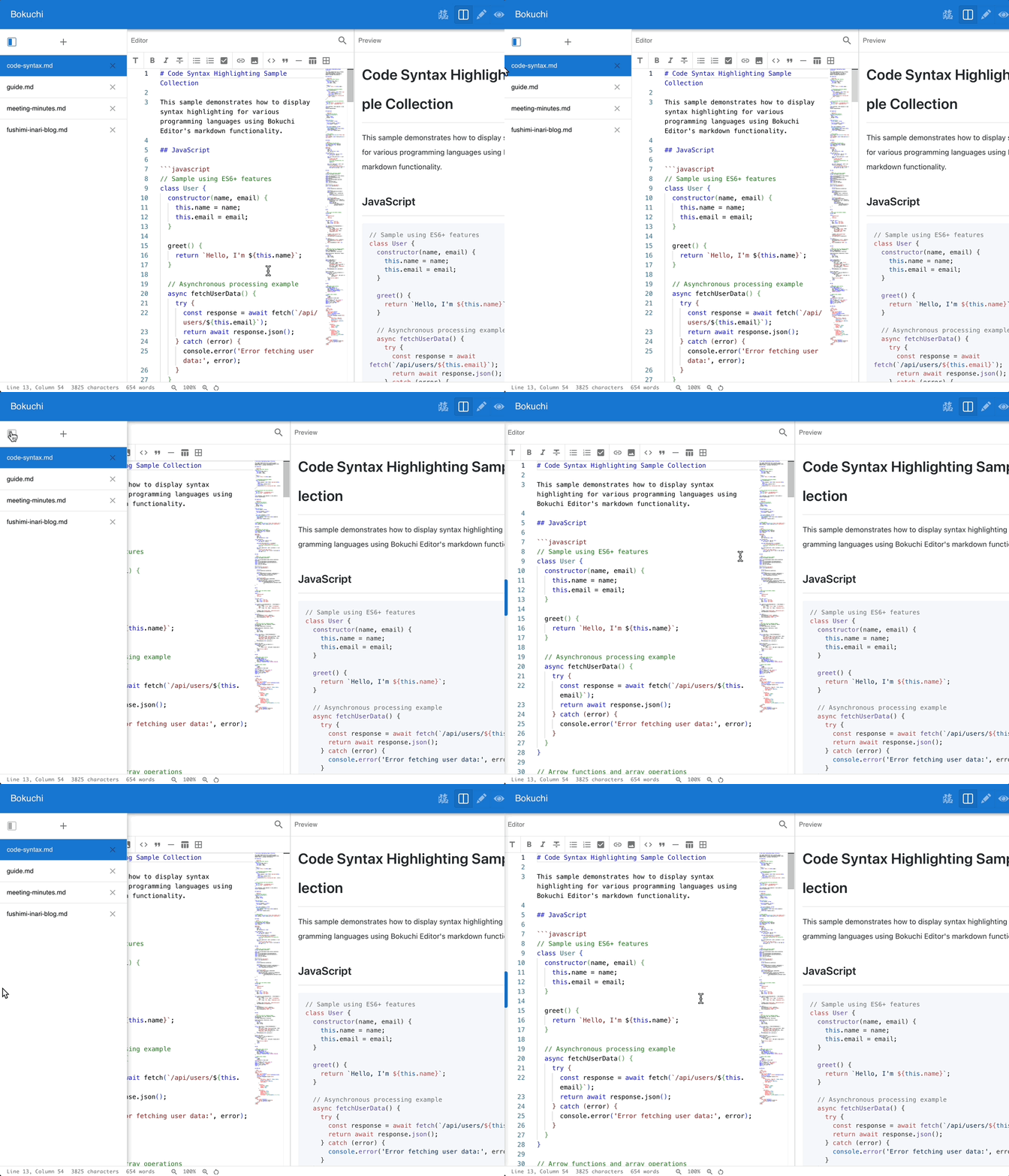
Section titled “縦タブバーの自動的な隠し表示”垂直タブを使うと、サイドバーのヘッダーにピンボタンが表示されます。
- 固定(ピン留め)(既定)— タブのサイドバーがエディタの横に常に表示されます
- 固定を解除 — サイドバーは普段は隠れ、画面端にマウスを動かすとスライドして表示され、離れると再び隠れます
固定を解除すると、タブをマウスオーバーひとつで呼び出しつつ、画面を広く使えます。
新規タブボタンの位置
Section titled “新規タブボタンの位置”垂直タブでは、新規タブ(+)ボタンの位置も 設定 > インターフェース > タブレイアウト で選べます。
- 上部(既定)— ボタンはサイドバー上部に固定され、常に表示されます
- 下部 — ボタンは最後のタブの下に置かれ、タブが多くてあふれたときは下端に貼り付きます
セッションの保持
Section titled “セッションの保持”Bokuchi を閉じた際に開いていたすべてのタブは保存され、次回起動時に復元されます。各タブの内容やアクティブなタブの情報も含まれます。
次のステップ
Section titled “次のステップ”- エディタとプレビュー — 表示モードについて学ぶ
- フォルダツリー — ディレクトリからファイルを開く