
Marp プレゼンテーション
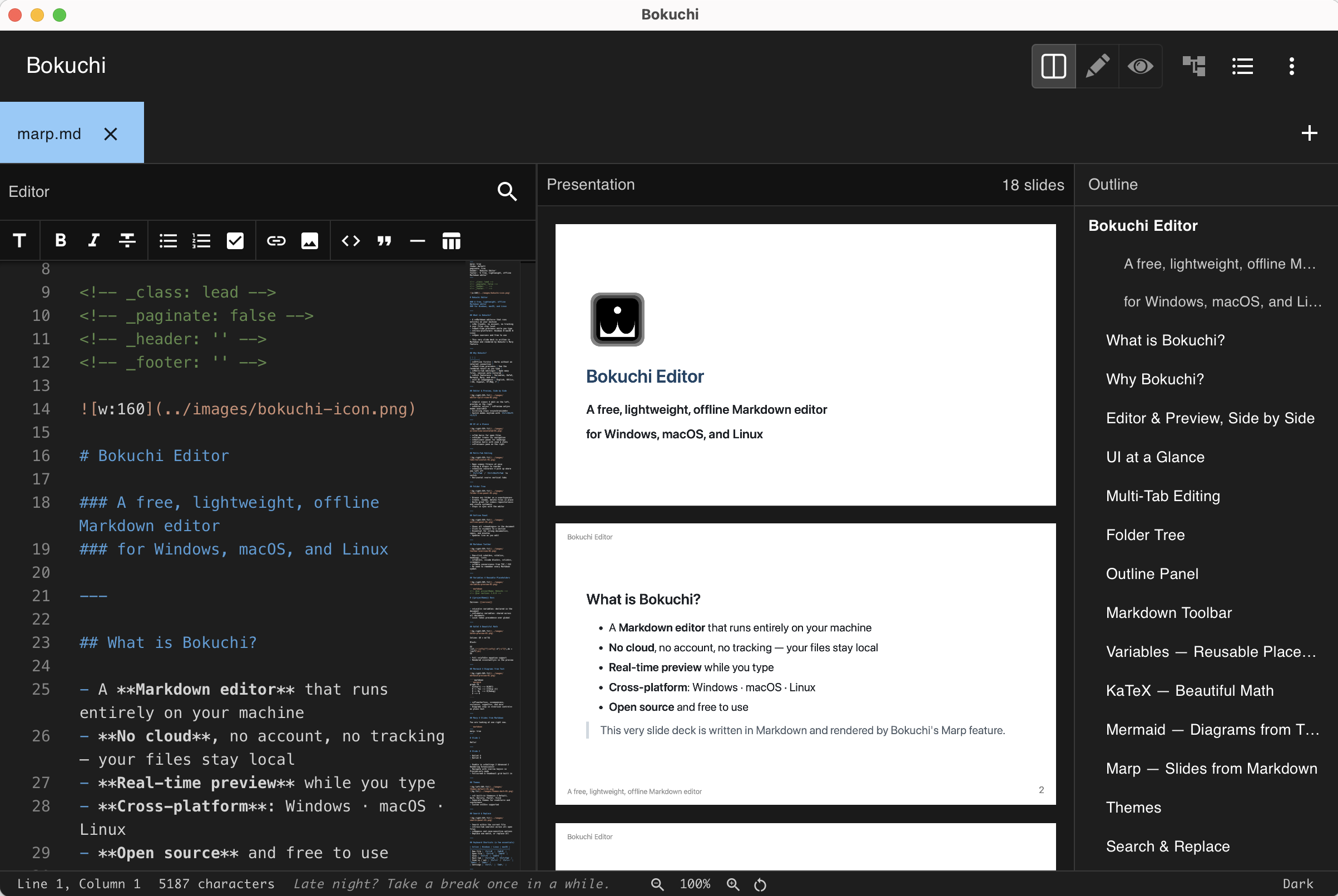
Bokuchi は Marp を使い、Markdown ファイルをスライドプレゼンテーションとしてレンダリングできます。Markdown でスライドを書き、プレゼンテーションとしてプレビューできます。別途プレゼンテーションソフトは不要です。
Marp を有効にする
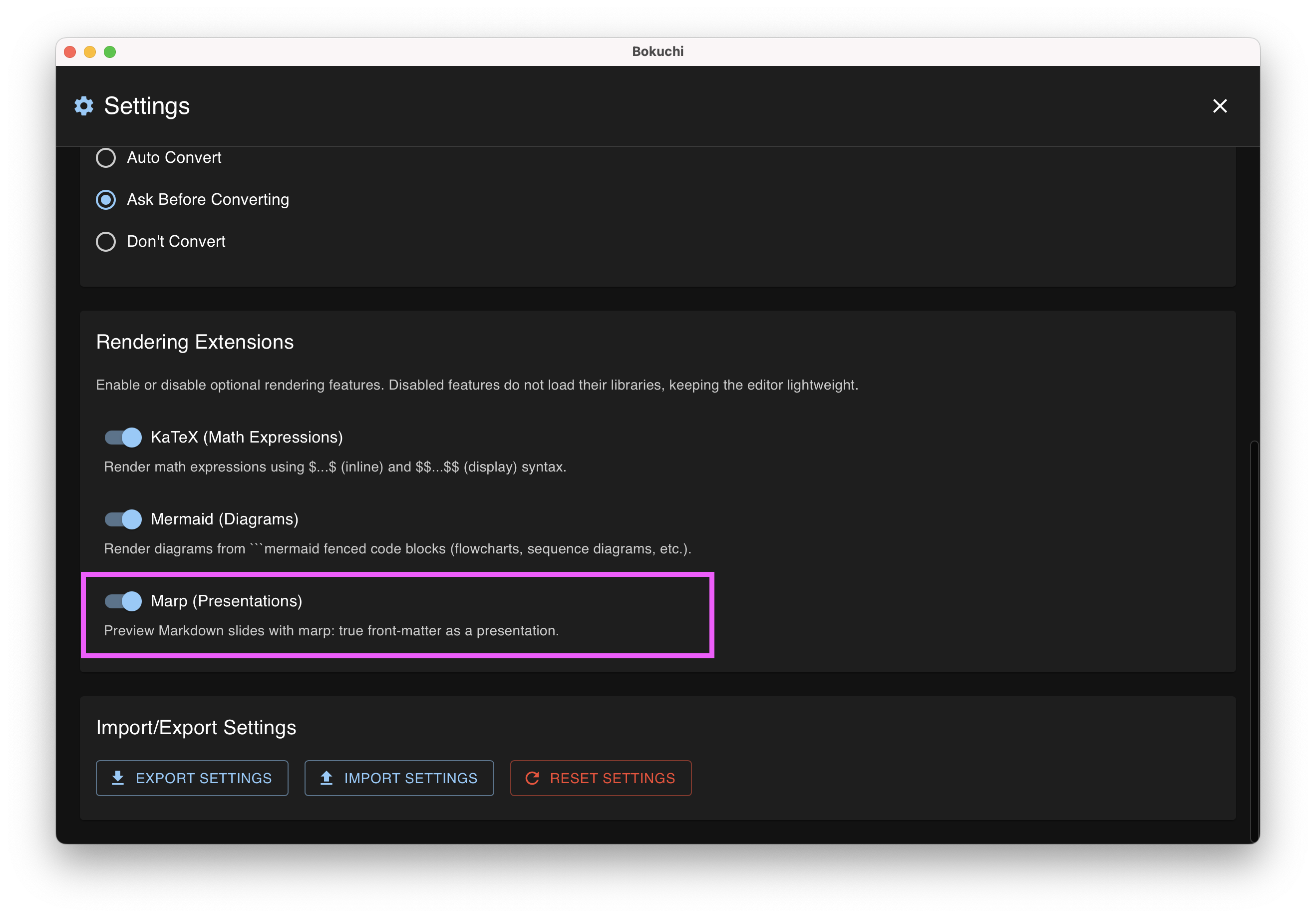
Section titled “Marp を有効にする”Marp はデフォルトで無効です。有効にするには:
- Cmd+,(macOS)または Ctrl+,(Windows/Linux)で設定を開く
- 詳細設定 > レンダリング拡張 を開く
- Marp(プレゼンテーション) をオンにする
プレゼンテーションの書き方
Section titled “プレゼンテーションの書き方”Markdown ファイルの先頭にある YAML フロントマターに marp: true を追加します。スライドの区切りには ---(ハイフン3つを単独の行に記述)を使います。
---marp: true---
# スライド 1
プレゼンテーションへようこそ!
---
# スライド 2
- ポイント A- ポイント B- ポイント C
---
# スライド 3
ありがとうございました!
フロントマターに marp: true が検出されると、プレビューが自動的にプレゼンテーションモードに切り替わります。
Marp プレゼンテーションは、現在の表示モードによって動作が異なります:
分割ビュー(Ctrl+Shift+1)
Section titled “分割ビュー(Ctrl+Shift+1)”すべてのスライドがプレビューペインに縦並びで表示されます。エディタとスライドが連動してスクロールするため、編集中のスライドを常に確認できます。
プレビューのみ(Ctrl+Shift+3)
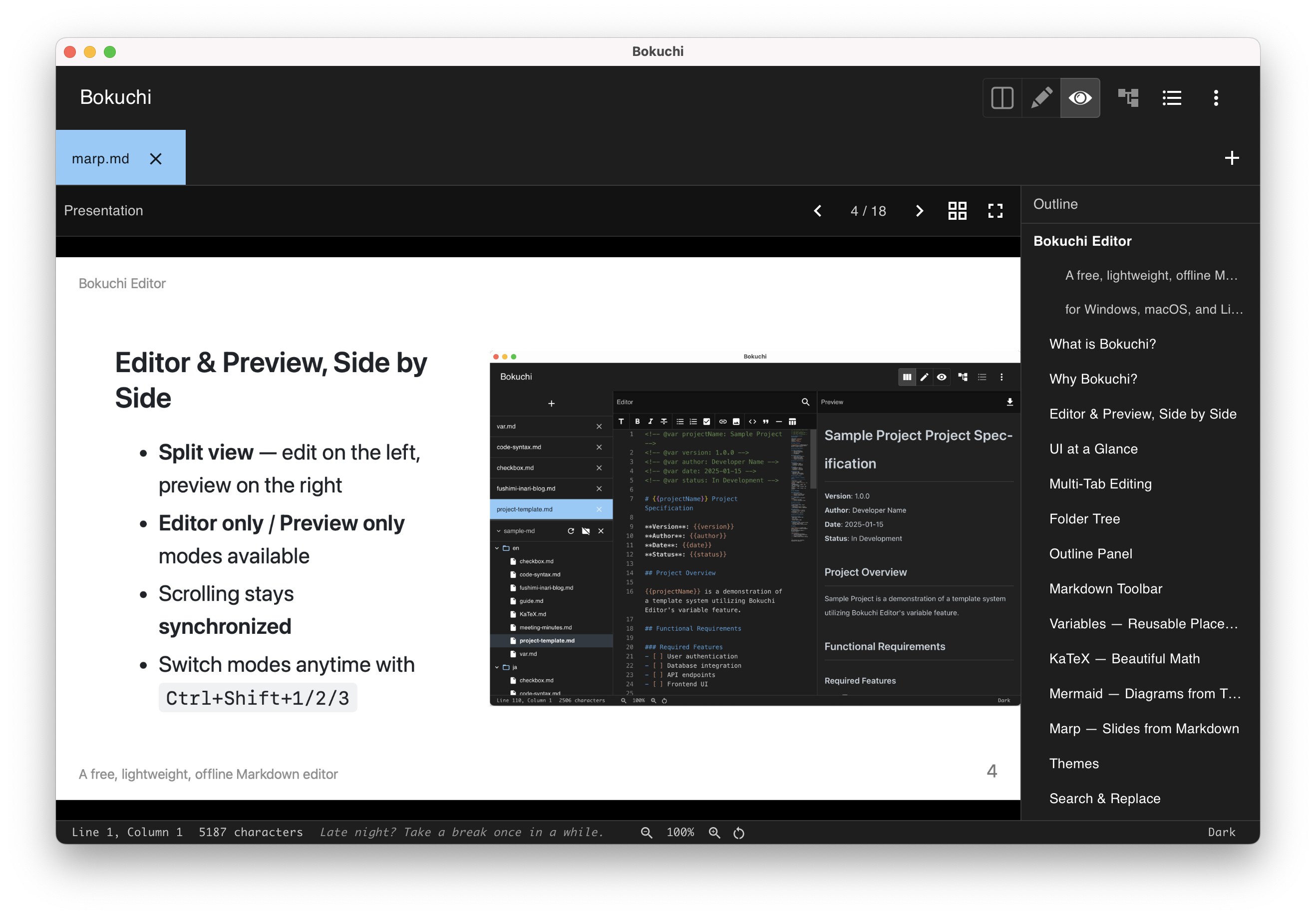
Section titled “プレビューのみ(Ctrl+Shift+3)”スライドが1枚ずつ表示され、ナビゲーションコントロールが使えます:
| 操作 | ショートカット |
|---|---|
| 次のスライド | 右矢印 / 下矢印 / Space |
| 前のスライド | 左矢印 / 上矢印 |
| フルスクリーン終了 | Escape |
上部にスライドカウンター(例:「スライド 2 / 10」)が表示されます。
フルスクリーン
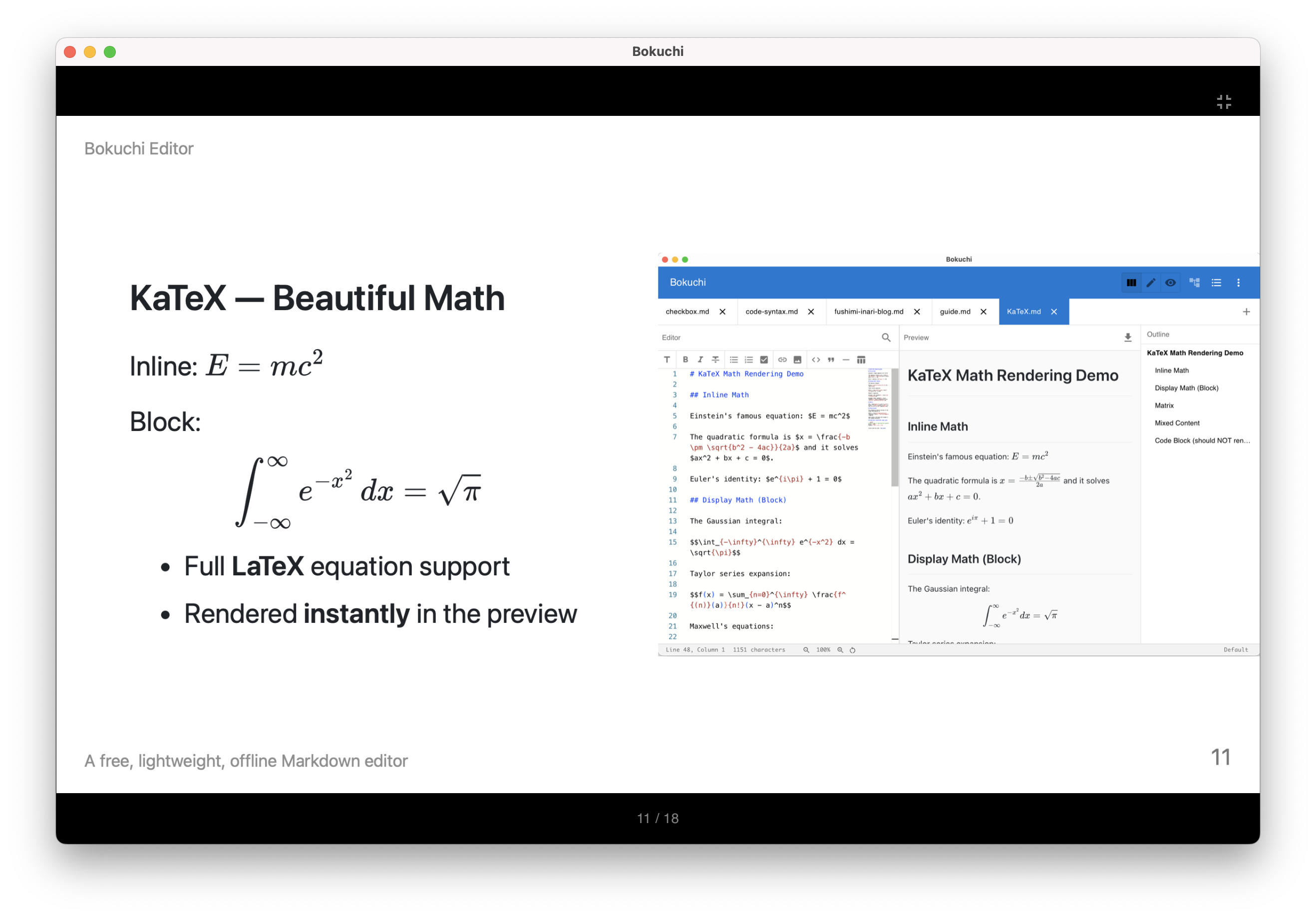
Section titled “フルスクリーン”プレビューヘッダーのフルスクリーンボタンをクリックすると、現在のスライドが16:9のアスペクト比で暗い背景に表示されます。Escape で終了します。
サムネイルグリッド
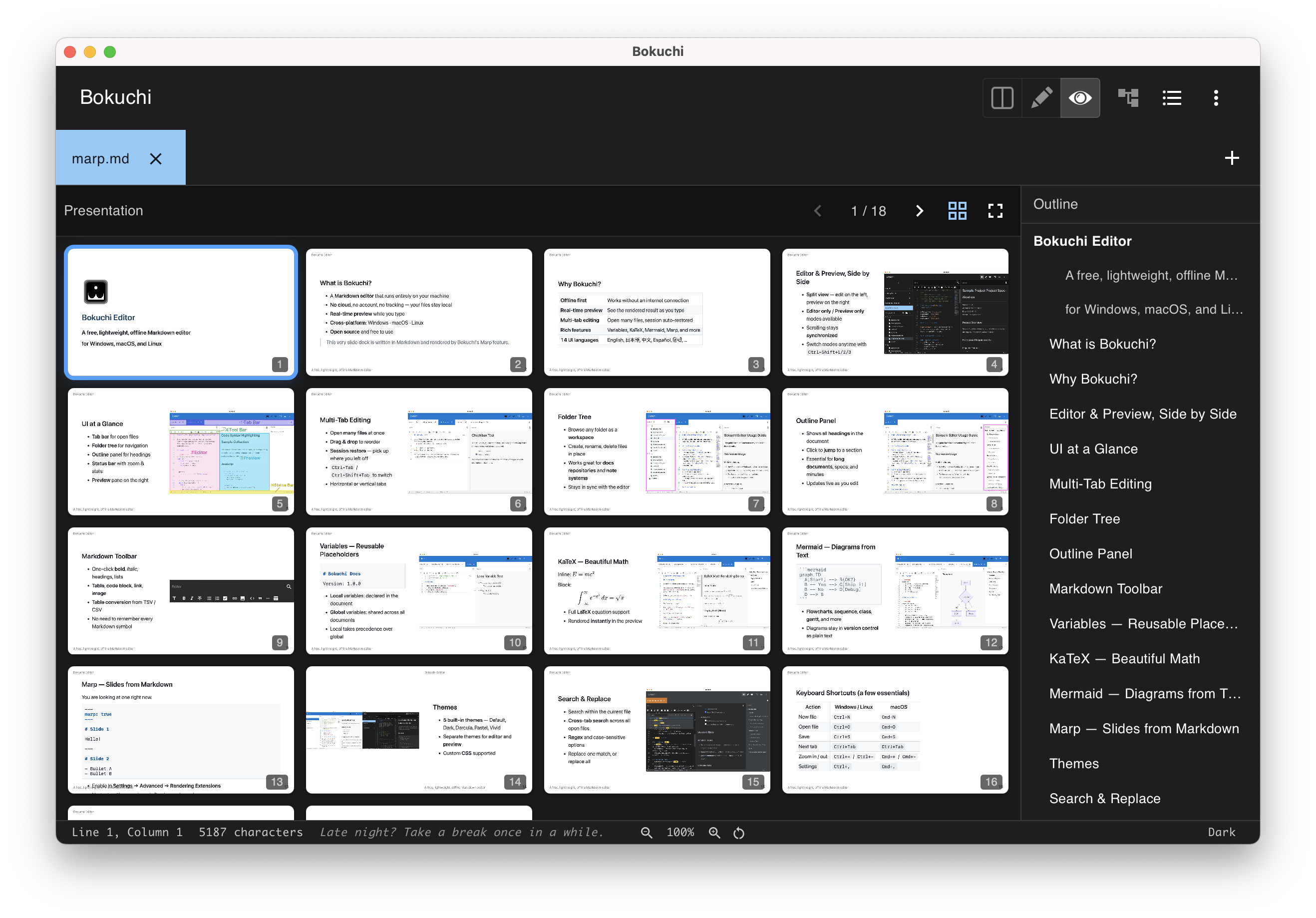
Section titled “サムネイルグリッド”プレビューヘッダーのグリッドボタンをクリックすると、すべてのスライドを一覧で確認できます。サムネイルをクリックすると、そのスライドにジャンプします。
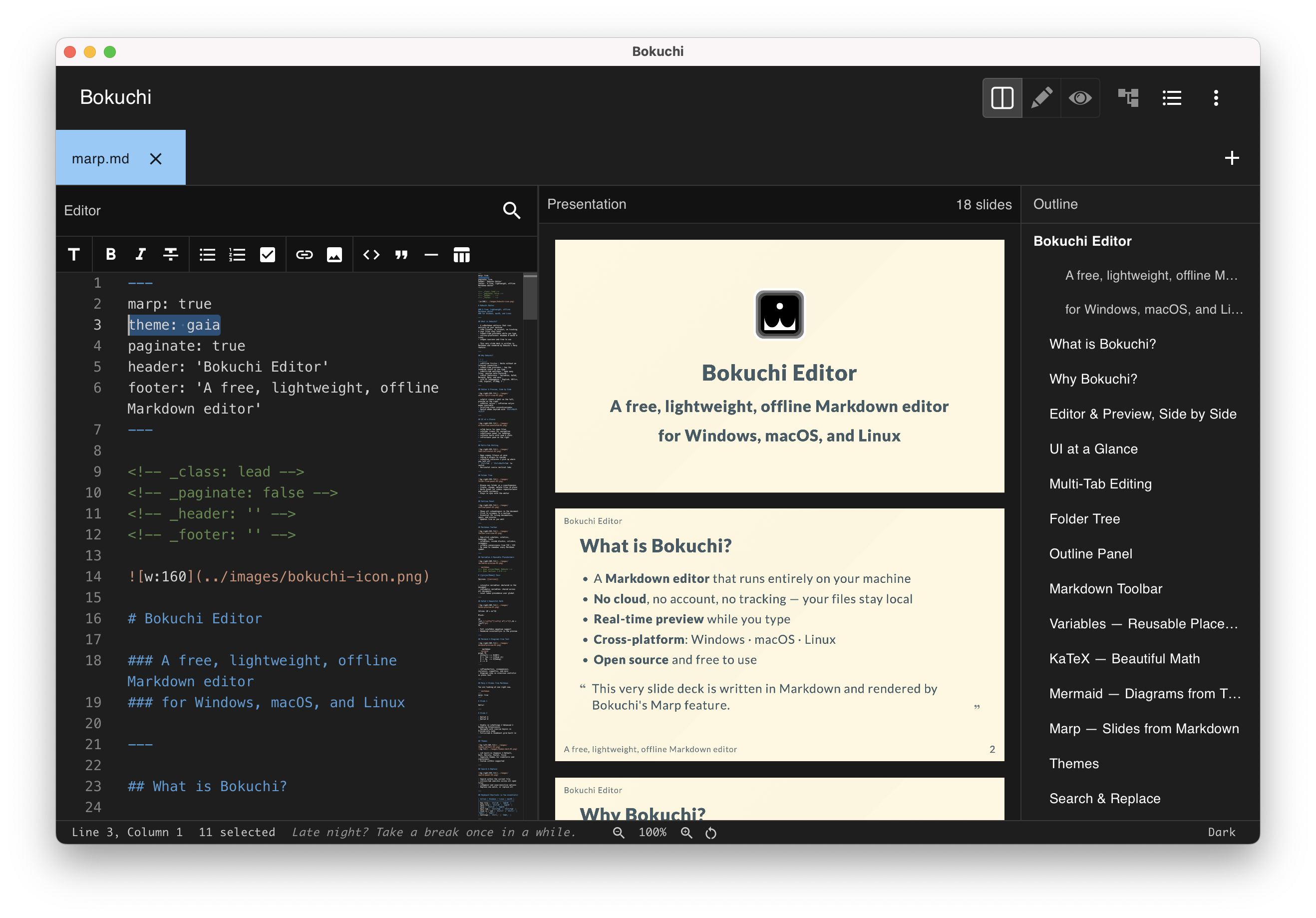
Marp はビルトインテーマに対応しています。フロントマターでテーマを指定できます:
---marp: truetheme: gaia---利用可能な Marp テーマは default、gaia、uncover などがあります。
カスタムテーマ
Section titled “カスタムテーマ”内蔵テーマに加えて、CSS ファイルを置いたフォルダから独自の Marp テーマを登録できます。
- 設定 > 詳細 を開きます(Marp を有効にしておく必要があります)。
- Marp テーマフォルダ で フォルダを選択… をクリックし、
.cssテーマファイルが入ったフォルダを選びます。 - Bokuchi がフォルダを読み取り、見つかったテーマを一覧表示します。ファイルを追加・変更したら 再読み込み、フォルダを外すには クリア を使います。
各 CSS ファイルは、先頭にテーマ名を記した @theme ヘッダーがあれば、選択できるテーマになります。
/* @theme my-theme */
section {  background: #fdf6e3;  color: #333;}
あとは内蔵テーマと同じように、スライドのフロントマターでその名前を指定します。
---marp: truetheme: my-theme---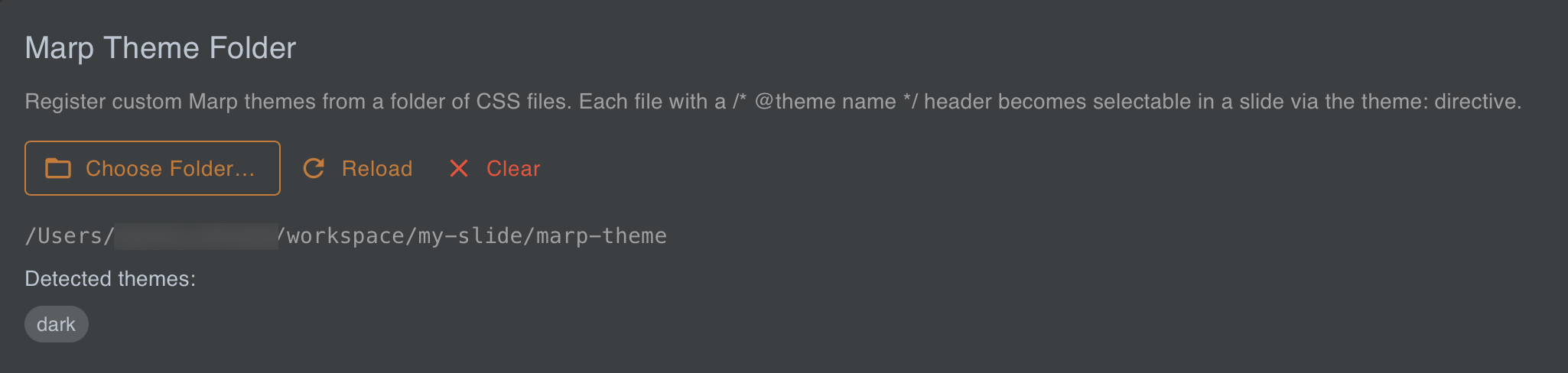
Markdown 内の相対パスの画像は Marp プレゼンテーション内でも動作します。Bokuchi が自動的にパスを解決し、プレビューで正しく画像を表示します。
---marp: true---
PDF エクスポート
Section titled “PDF エクスポート”プレゼンテーションを PDF として書き出せます。1 ページに 1 スライドずつ、スライドと同じサイズで保存されるので、そのまま共有や発表に使えます。
- Marp ファイルを開きます
- プレビューヘッダーの PDF ボタンをクリックします(フルスクリーン中も使えます)
- 保存場所とファイル名を選びます
画像や Mermaid の図表も、プレビューの見た目のまま PDF に含まれます。
次のステップ
Section titled “次のステップ”- エディタとプレビュー — 表示モードと同期スクロールについて学ぶ
- エクスポート — ドキュメントをエクスポートする
- 設定のカスタマイズ — レンダリング拡張を設定する