
テーマの変更
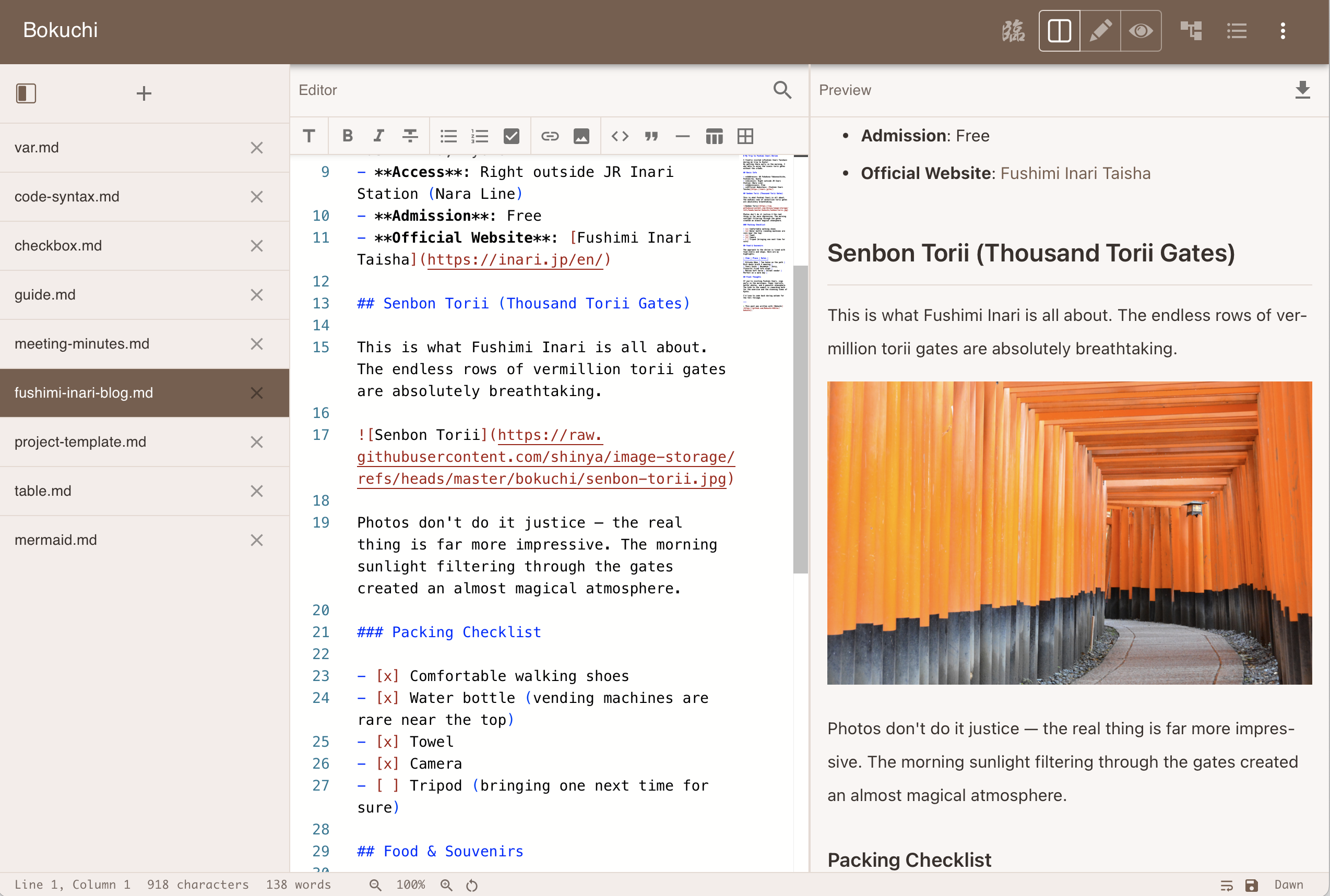
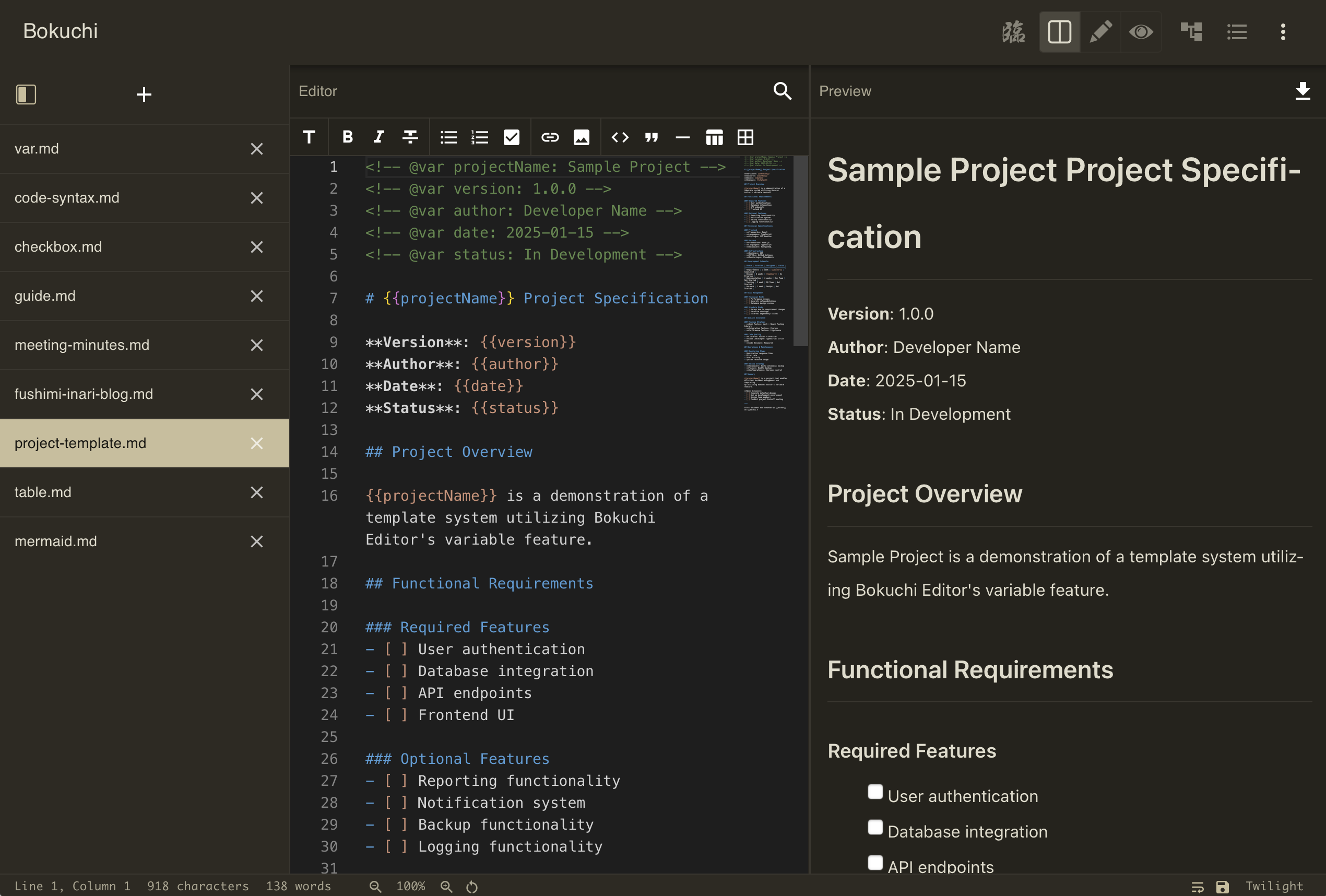
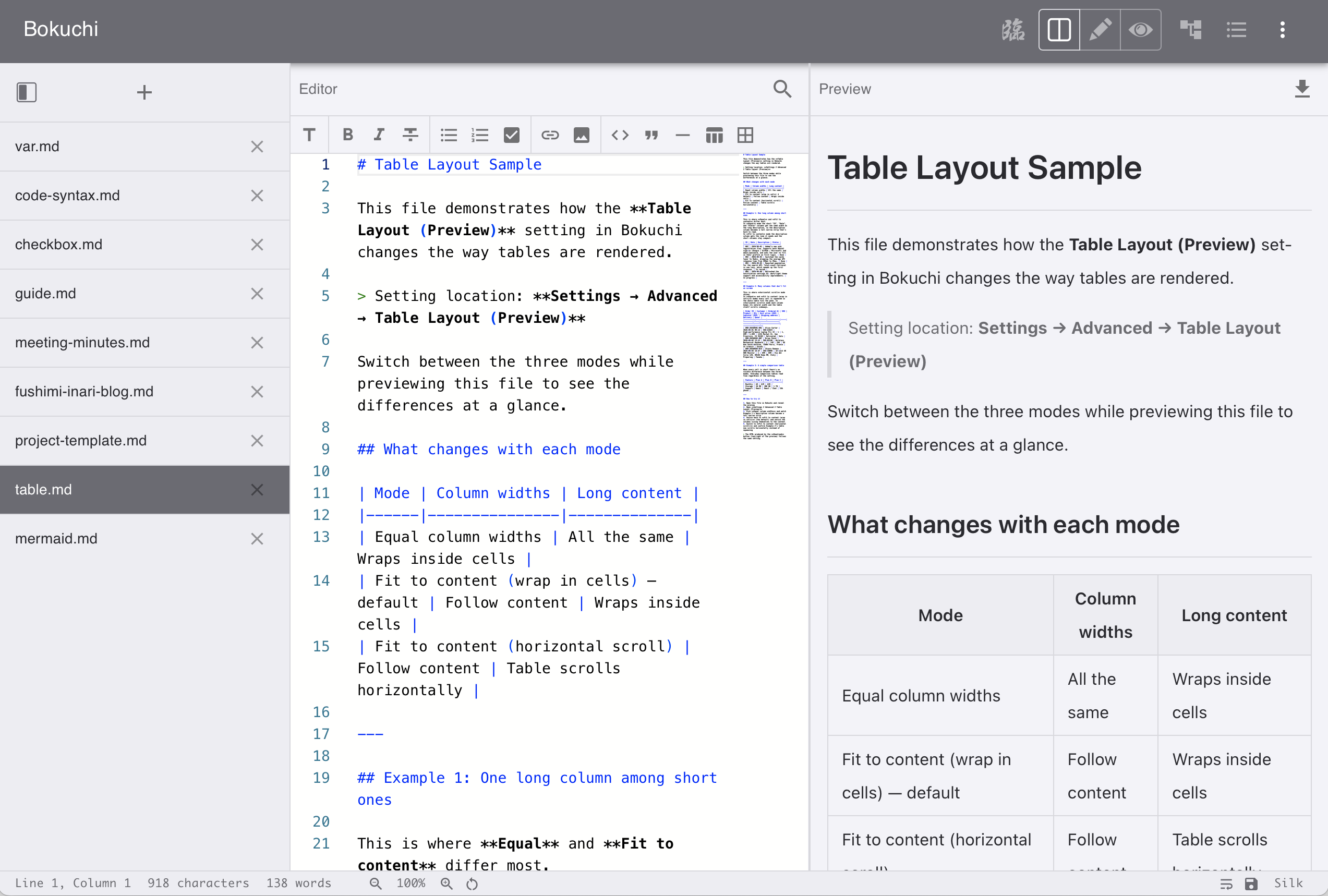
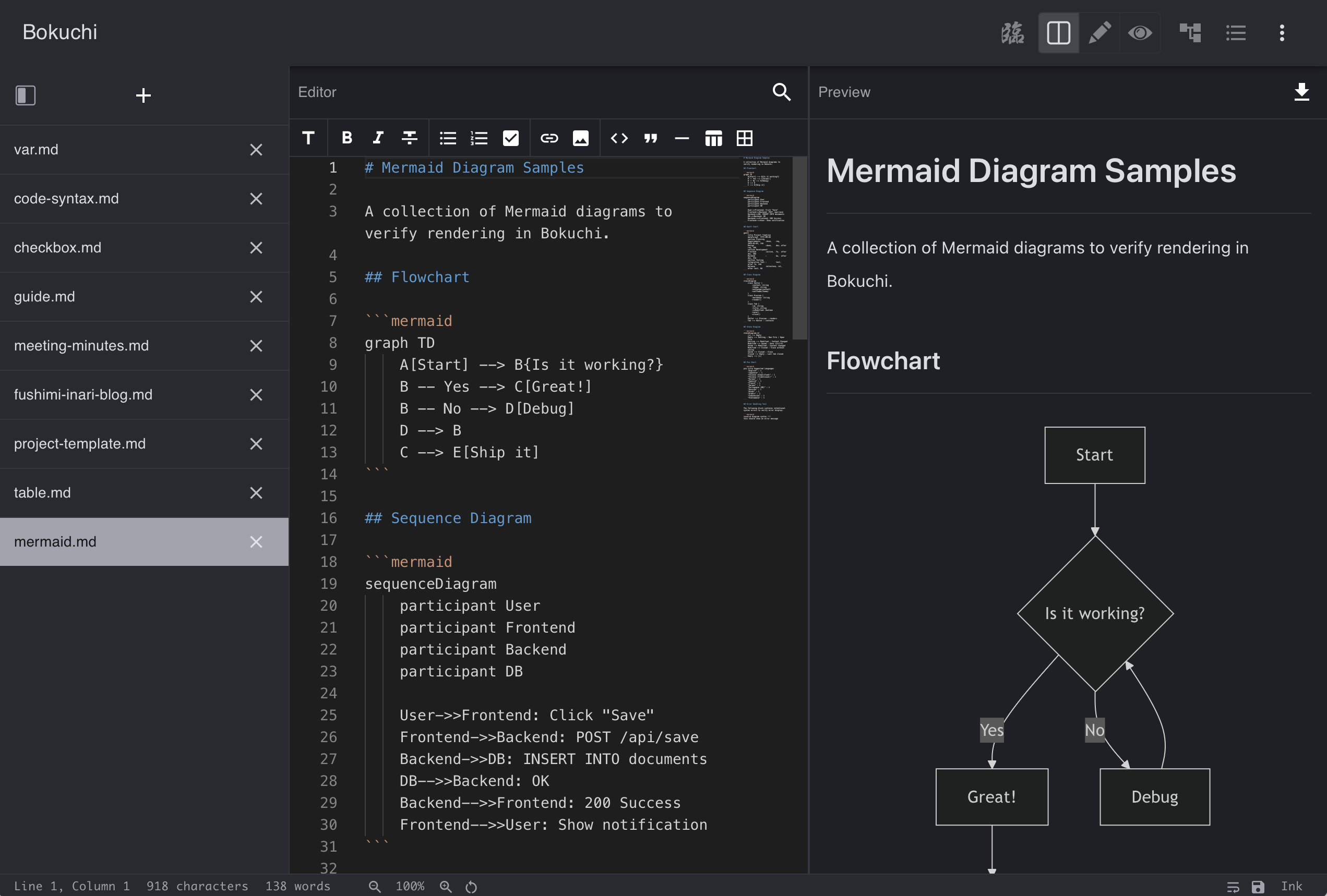
Bokuchi には 9 種類のテーマが内蔵されています。さらに、好きなテーマをもとにカスタムテーマを作ることもできます。
| テーマ | 種類 | 説明 |
|---|---|---|
| Default | ライト | ブルーアクセントのすっきりしたライトテーマ(Material Design) |
| Dark | ダーク | 暗い背景に明るい文字で、目にやさしいダークテーマ |
| Pastel | ライト | ミントグリーンとピンクを使った、柔らかく優しい配色 |
| Vivid | ライト | オレンジとパープルを使った、鮮やかで大胆な配色 |
| 暁 | ライト | 朝焼けのような、ほのかなテラコッタ色を帯びた暖かいライトテーマ |
| 黄昏 | ダーク | 夕暮れのような、暖かみのある金色を帯びたダークテーマ |
| 絹 | ライト | わずかに寒色を帯びた、洗練されたライトのモノトーン |
| 墨 | ダーク | わずかに寒色を帯びた、落ち着いたダークのモノトーン |
| Darcula | ダーク | JetBrains IDE にインスパイアされた、落ち着いたダークテーマ |
Default
Section titled “Default”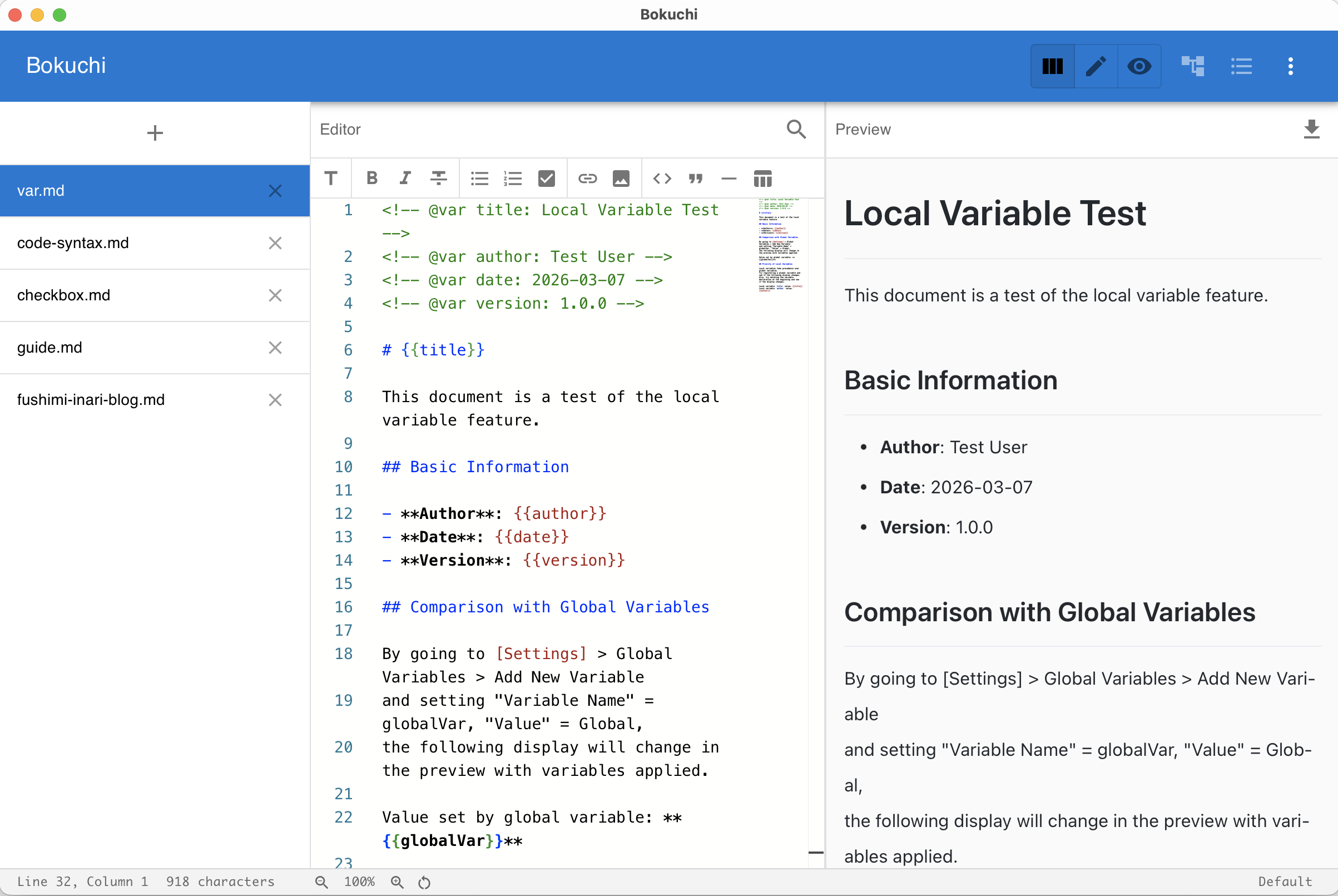
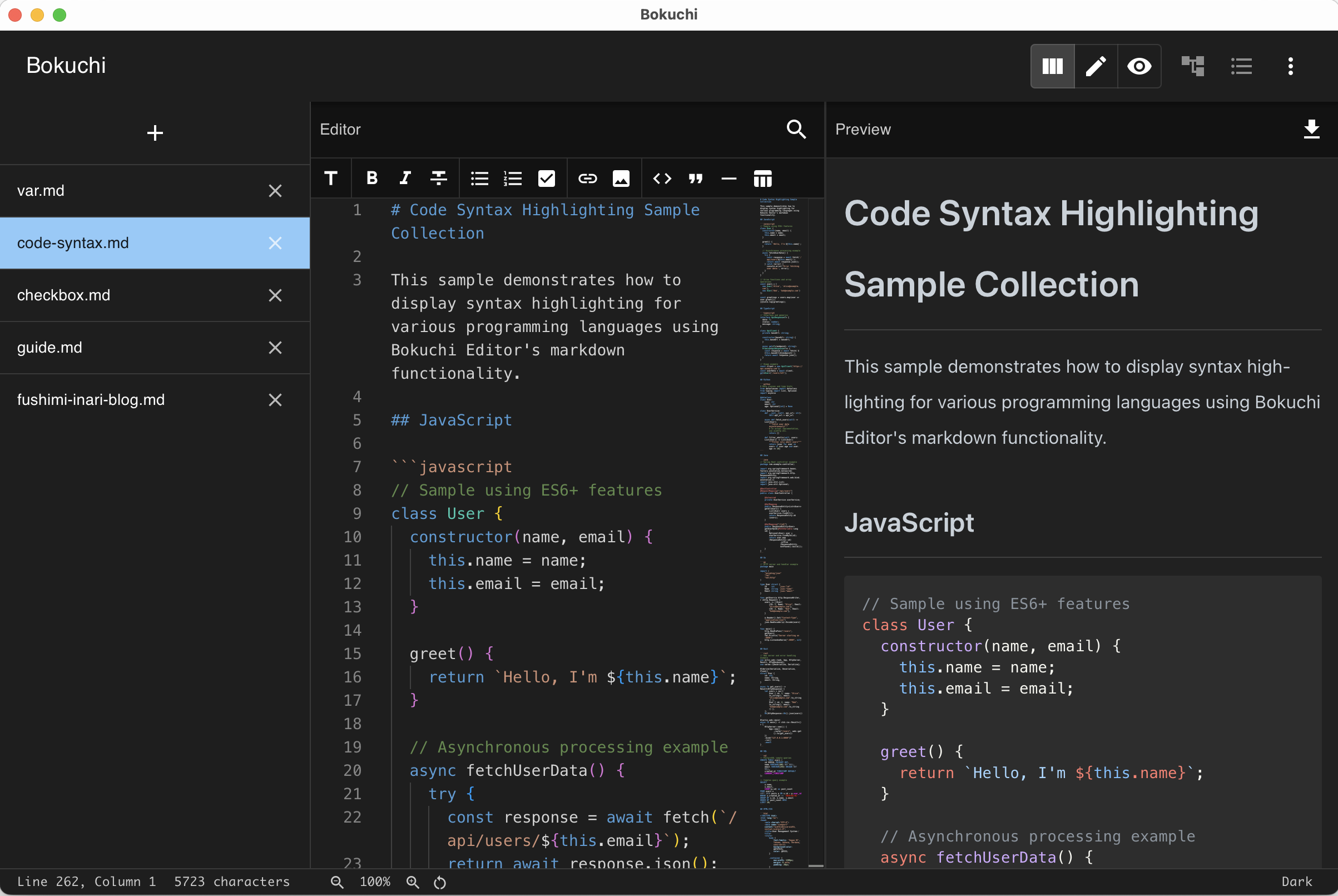
Pastel
Section titled “Pastel”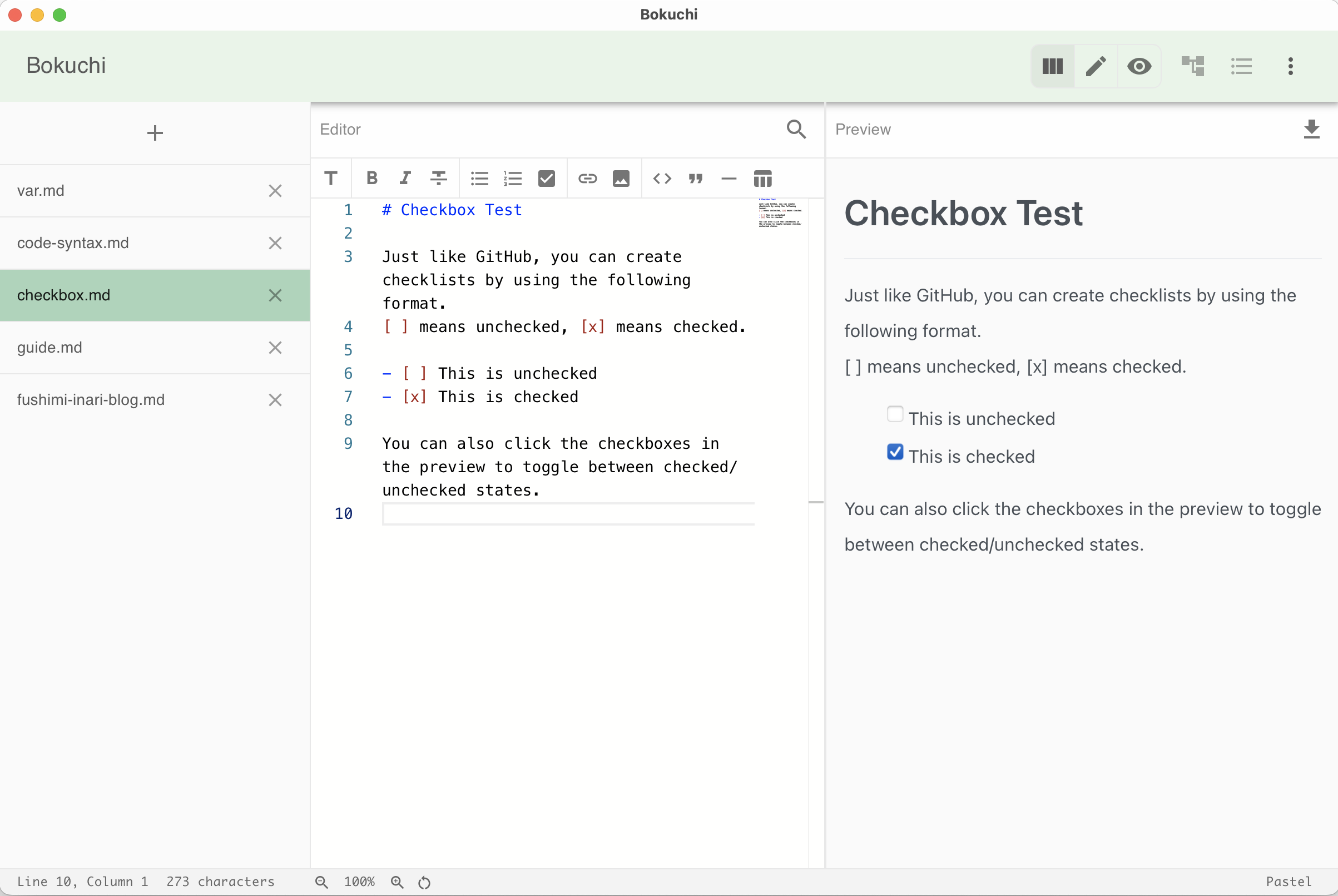
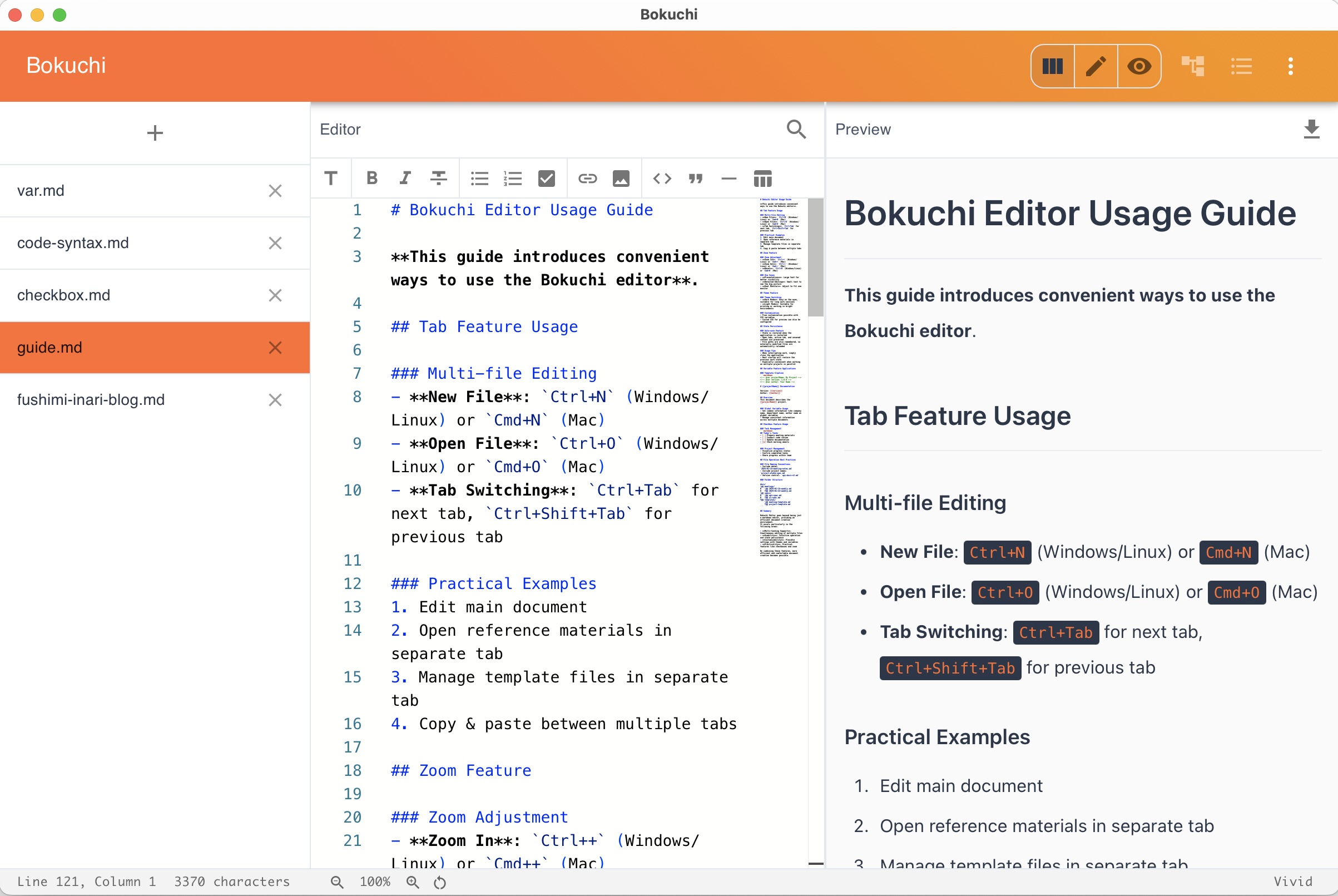
Darcula
Section titled “Darcula”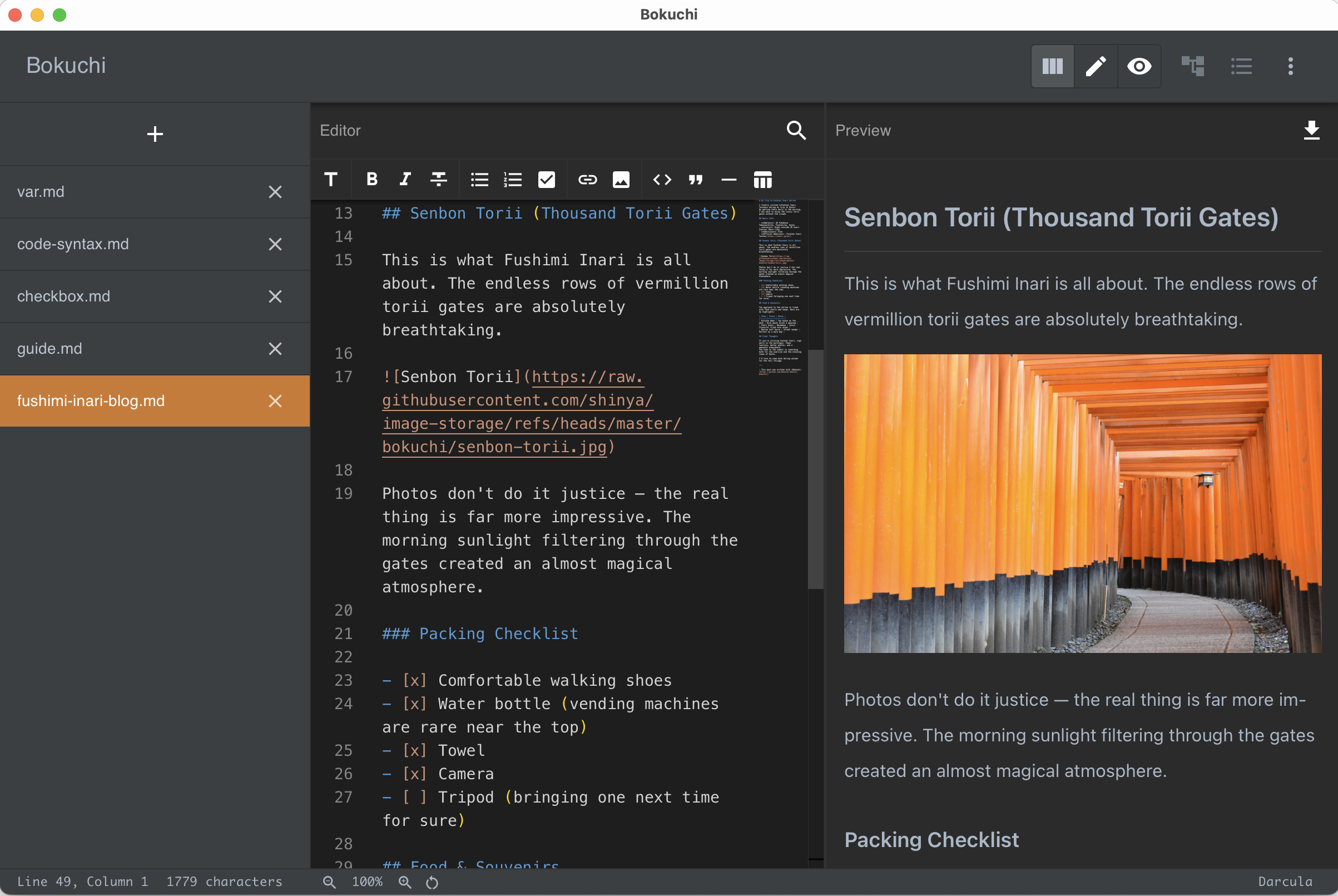
テーマを変更する
Section titled “テーマを変更する”テーマの変更方法は 2 つあります:
設定画面から
Section titled “設定画面から”- 設定 を開きます(macOS: Cmd+, / Windows/Linux: Ctrl+,)
- 外観 セクションに移動します
- テーマのカードをクリックすると適用されます。カードにマウスを乗せると小さな配色プレビューが表示されます
ステータスバーから
Section titled “ステータスバーから”ウィンドウ下部のステータスバーに表示されているテーマ名をクリックすると、テーマを切り替えることができます。
カスタムテーマ
Section titled “カスタムテーマ”内蔵テーマの配色がしっくりこないときは、既存のテーマを複製して色を調整し、自分だけのテーマを作れます。
- 設定 > 外観 を開きます
- カスタムテーマ セクションの 新しいテーマ をクリックします
- ベースにするテーマを選びます。カスタムテーマはそのコピーとして作られます
- 開いたエディタで色を調整します
変更できるのは 7 つの色です。ウィンドウ背景、パネル背景、テキスト、サブテキスト、2 つのアクセントカラー、区切り線の色を調整できます。各色にはカラーピッカーと 16 進数の入力欄(#1a2b3c のような形式)があり、変更はすぐにアプリ全体へ反映されるので、結果を見ながら調整できます。
編集中は次の操作もできます:
- 名前の変更 — テーマ名は一覧やステータスバーに表示されます
- ベースの色に戻す — 複製元のテーマの配色にリセットします
- 削除 — 不要になったテーマを削除します
テキストの色と背景の色が近すぎる場合は警告が表示されるので、文字が読みにくくなっていないか気づけます。
テーマの保持
Section titled “テーマの保持”テーマの設定は(カスタムテーマも含めて)自動的に保存され、次回 Bokuchi を開いた際に復元されます。