
テーブル編集
Markdown のテーブルは便利ですが、パイプ(|)を手で揃えるのは大変です。Bokuchi なら、記法を直接触らずにビジュアルで編集できます。行や列の追加・削除、配置の指定、セルの編集が可能で、整形済みの Markdown が自動で書き戻されます。
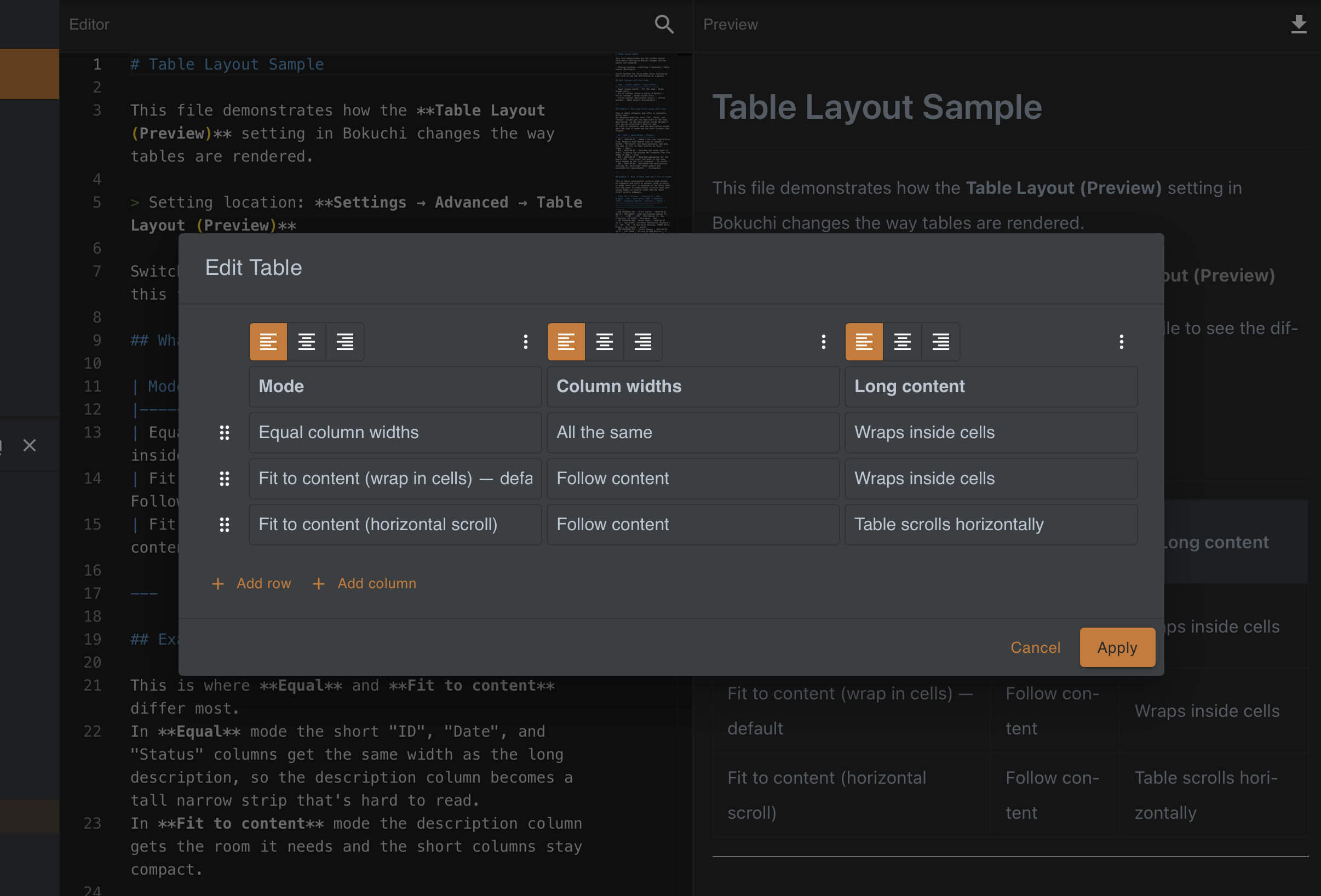
テーブルを編集する 3 つの方法
Section titled “テーブルを編集する 3 つの方法”1. テーブルを整形ボタン(エディタ)
Section titled “1. テーブルを整形ボタン(エディタ)”エディタ内のテーブルのどこかにカーソルを置いて、次のいずれかを行います。
- Markdown ツールバーの テーブルを整形(グリッドのアイコン)をクリック
- Cmd+Shift+L(macOS)/ Ctrl+Shift+L(Windows / Linux)を押す
テーブルの Markdown が整形され(列が揃い、区切りが正規化されます)、ビジュアルなテーブルエディタが開きます。
2. テーブルエディタ
Section titled “2. テーブルエディタ”テーブルエディタでは、テーブルがそのまま編集できるグリッドとして表示されます。
| 操作 | 内容 |
|---|---|
| セルの入力欄 | セルをクリックして文字を編集します。複数行入力なので、長い内容も読みやすく編集できます |
| 行を追加 / 列を追加 | テーブルの末尾に行や列を追加します |
| 行の操作 メニュー | 上/下に行を挿入、行を上/下へ移動、行を削除 |
| 列の操作 メニュー | 左/右に列を挿入、列を左/右へ移動、列を削除 |
| 配置ボタン | 各列を 左揃え・中央揃え・右揃え に設定します |
編集が終わったら 適用 でドキュメントに書き戻し、キャンセル で破棄します。
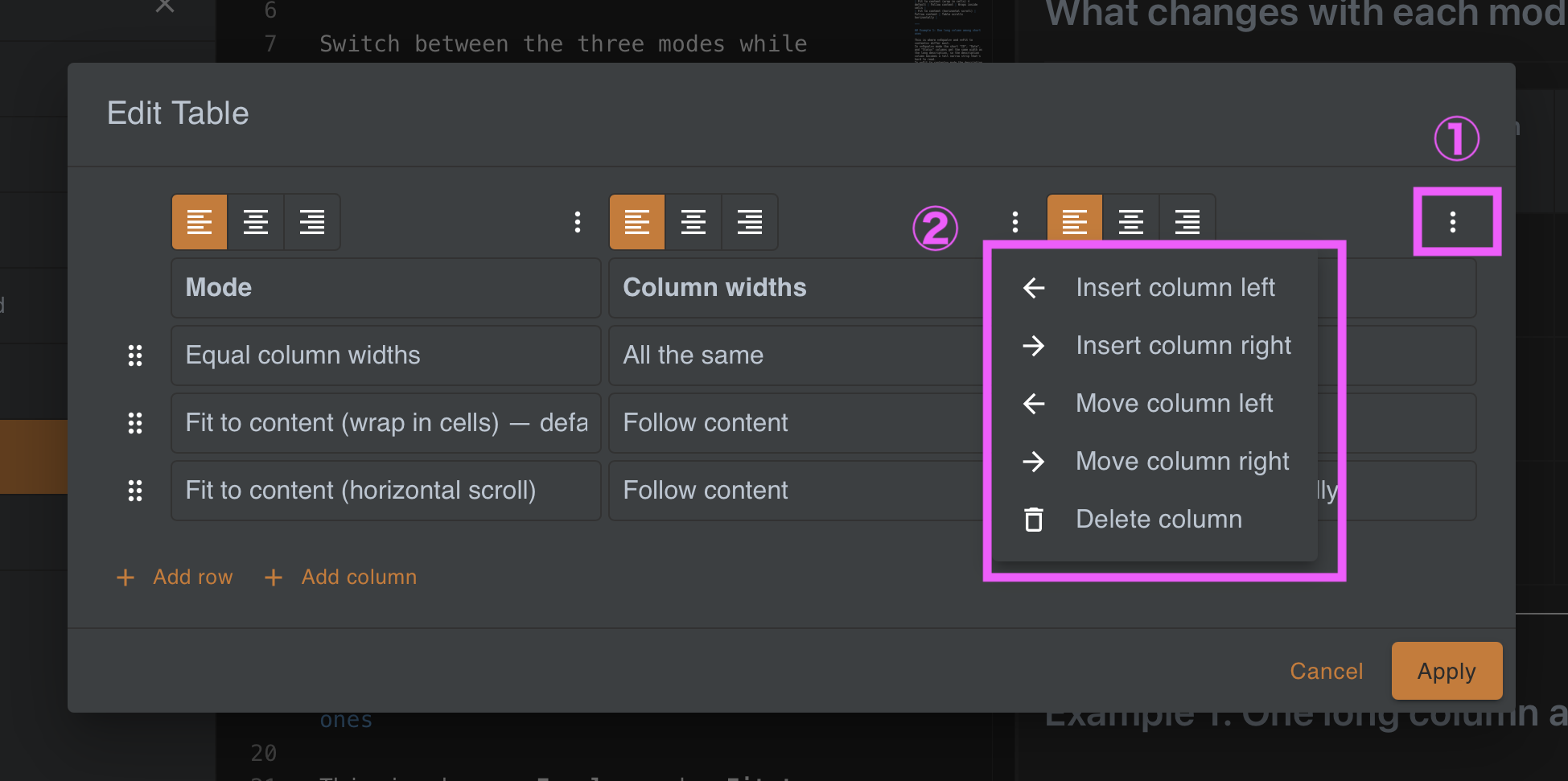
3. プレビュー上で直接編集する
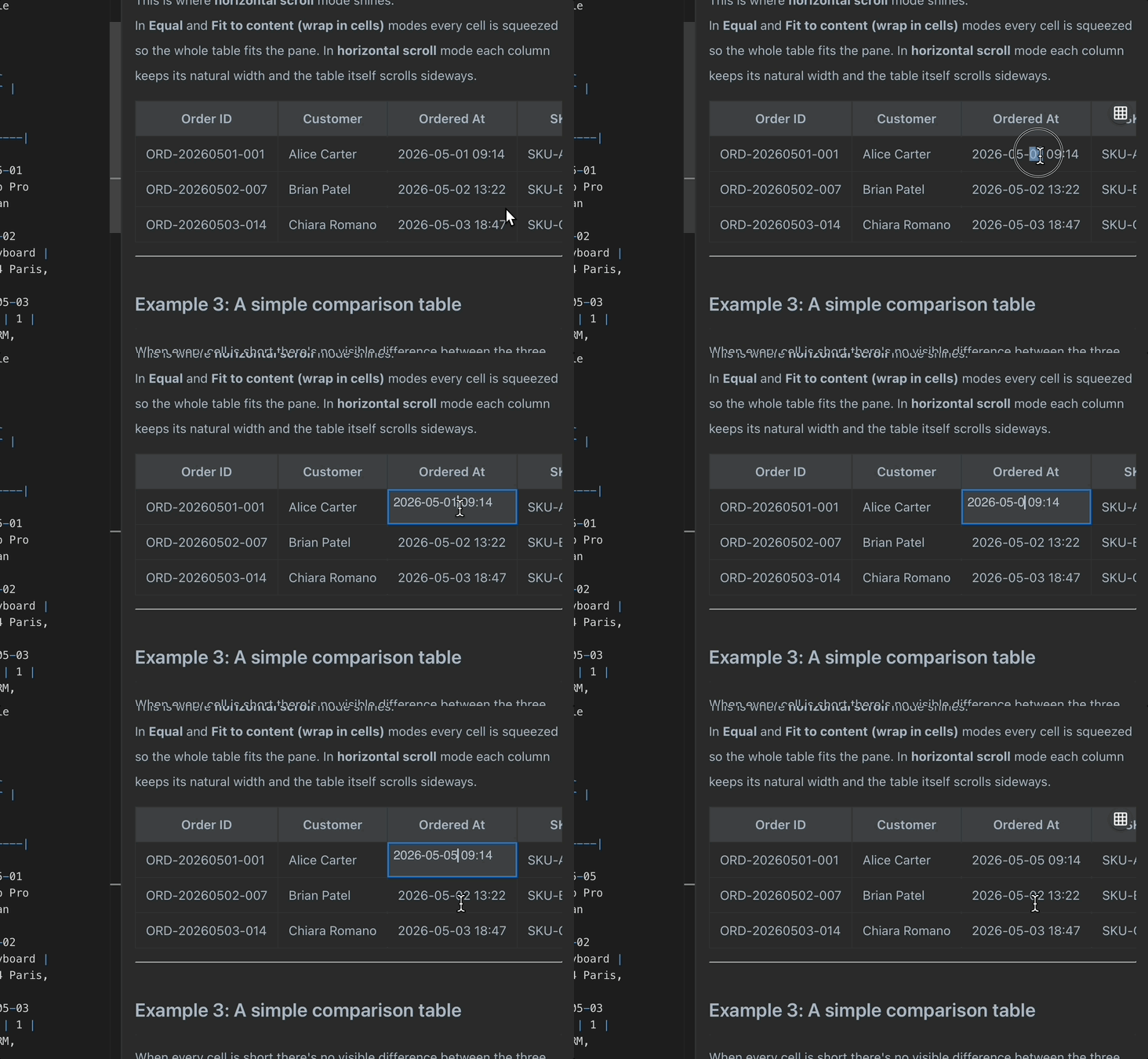
Section titled “3. プレビュー上で直接編集する”レンダリングされたテーブルを、その場で編集することもできます。
- プレビューのテーブルにマウスを乗せると、右上に テーブルを編集 ボタンが表示されます。クリックするとテーブルエディタが開きます。
- セルをダブルクリックすると、その場で編集できます。Tab で次のセル、Enter で下のセルへ移動し、Esc で終了します。編集に合わせてプレビューも更新されます。
テキストとしてテーブルを編集する
Section titled “テキストとしてテーブルを編集する”手で入力したい場合も、エディタでテーブルを直接編集する際に Bokuchi が補助します。
- Tab / Shift+Tab — 次/前のセルへ移動
- Enter — 下のセルへ移動。最終行では自動で新しい行が追加されます
- 空の行で Enter を押すと、テーブルを抜けて空行になります
次のステップ
Section titled “次のステップ”- Markdown ツールバー — テーブルを整形ボタンの場所
- テーブル変換 — 表計算や HTML のデータを表として貼り付ける
- Markdown 基本記法 — テーブル — 元になるテーブルの記法