
設定のカスタマイズ
Cmd+,(macOS)または Ctrl+,(Windows/Linux)で設定パネルを開きます。F1 のヘルプメニューからもアクセスできます。
設定カテゴリ
Section titled “設定カテゴリ”| 設定 | 説明 | デフォルト |
|---|---|---|
| フォントサイズ | エディタの文字サイズ | 14 |
| エディタのフォント | エディタで使うフォントを、インストール済みフォントから選択 | デフォルト |
| プレビューのフォント | プレビュー本文と HTML/PDF エクスポートで使うフォント | デフォルト |
| 行番号 | 行番号を表示 | ON |
| タブサイズ | タブのスペース数 | 2 |
| 折り返し | 長い行をエディタ幅で折り返す | ON |
| ミニマップ | ドキュメント全体の縮小表示 | ON |
| 整形ツールバー | エディタ上部に Markdown 整形ツールバーを表示 | ON |
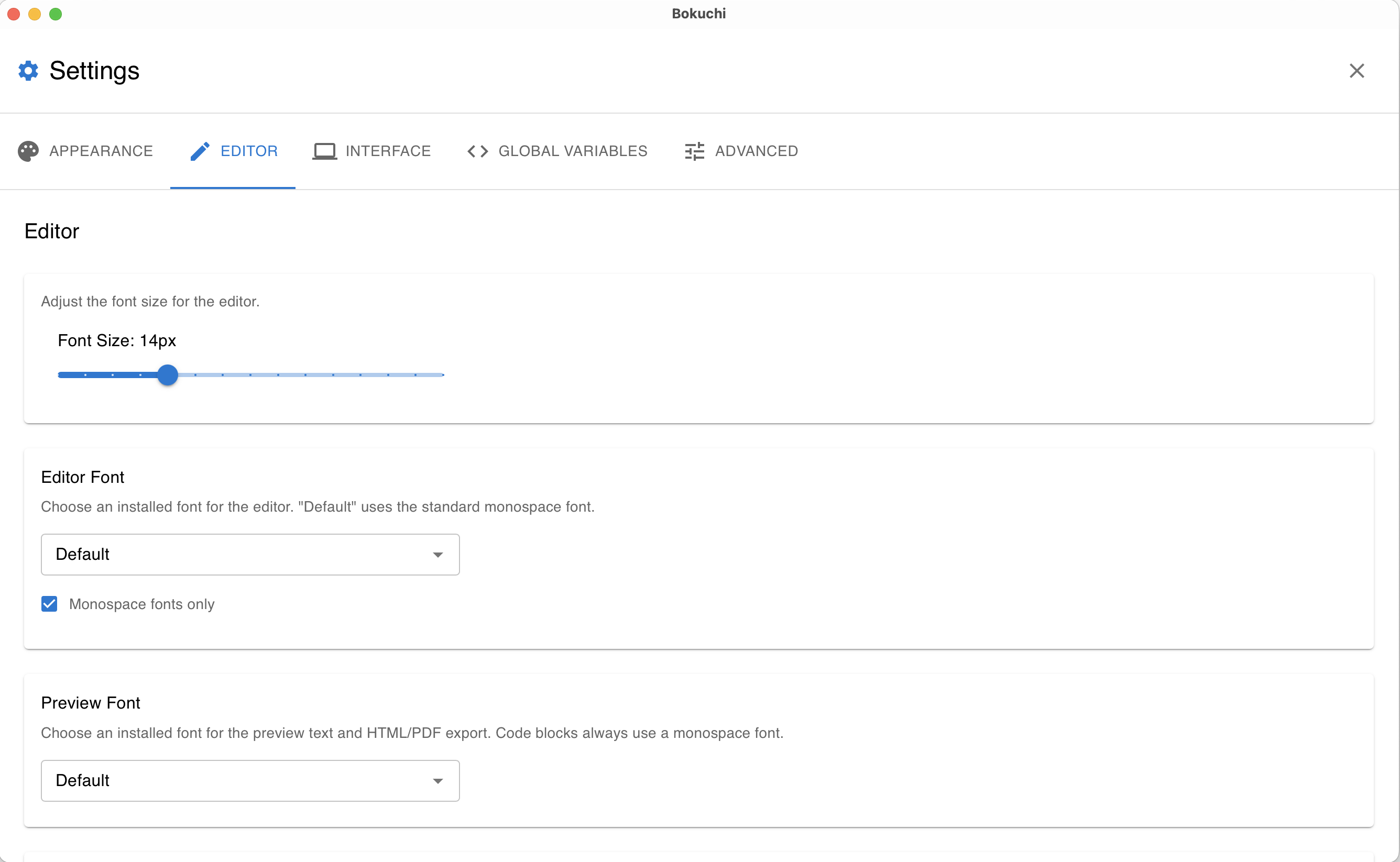
フォントを選ぶ
Section titled “フォントを選ぶ”2 つのフォント選択欄には、お使いのマシンにインストール済みのフォントが並びます。各候補はそのフォント自身で表示されるので、見た目をひと目で比べられます。名前の入力で候補が絞り込まれるので、数文字打って Enter を押すだけで選択できます。
- エディタのフォント — 執筆中に使うフォントです。等幅フォントのみ表示 のチェック(初期状態でオン)で、文字がきれいに揃う等幅フォントだけに絞り込めます。チェックを外せば好きなフォントを選べます
- プレビューのフォント — プレビュー本文に使うフォントです。HTML / PDF エクスポートにも適用されるので、書き出したドキュメントもプレビューと同じ見た目になります。コードブロックは、どのフォントを選んでも常に等幅フォントで表示されます
どちらも デフォルト を選ぶと、標準のフォントに戻ります。
| 設定 | 説明 | デフォルト |
|---|---|---|
| テーマ | 9種類の内蔵テーマから選択。自作テーマも作成可能 | Default |
| カスタムテーマ | 好きなテーマを複製して色を調整し、自分だけのテーマを作成 | — |
各テーマの詳細とカスタムテーマの作り方はテーマの変更をご覧ください。
インターフェース
Section titled “インターフェース”| 設定 | 説明 | デフォルト |
|---|---|---|
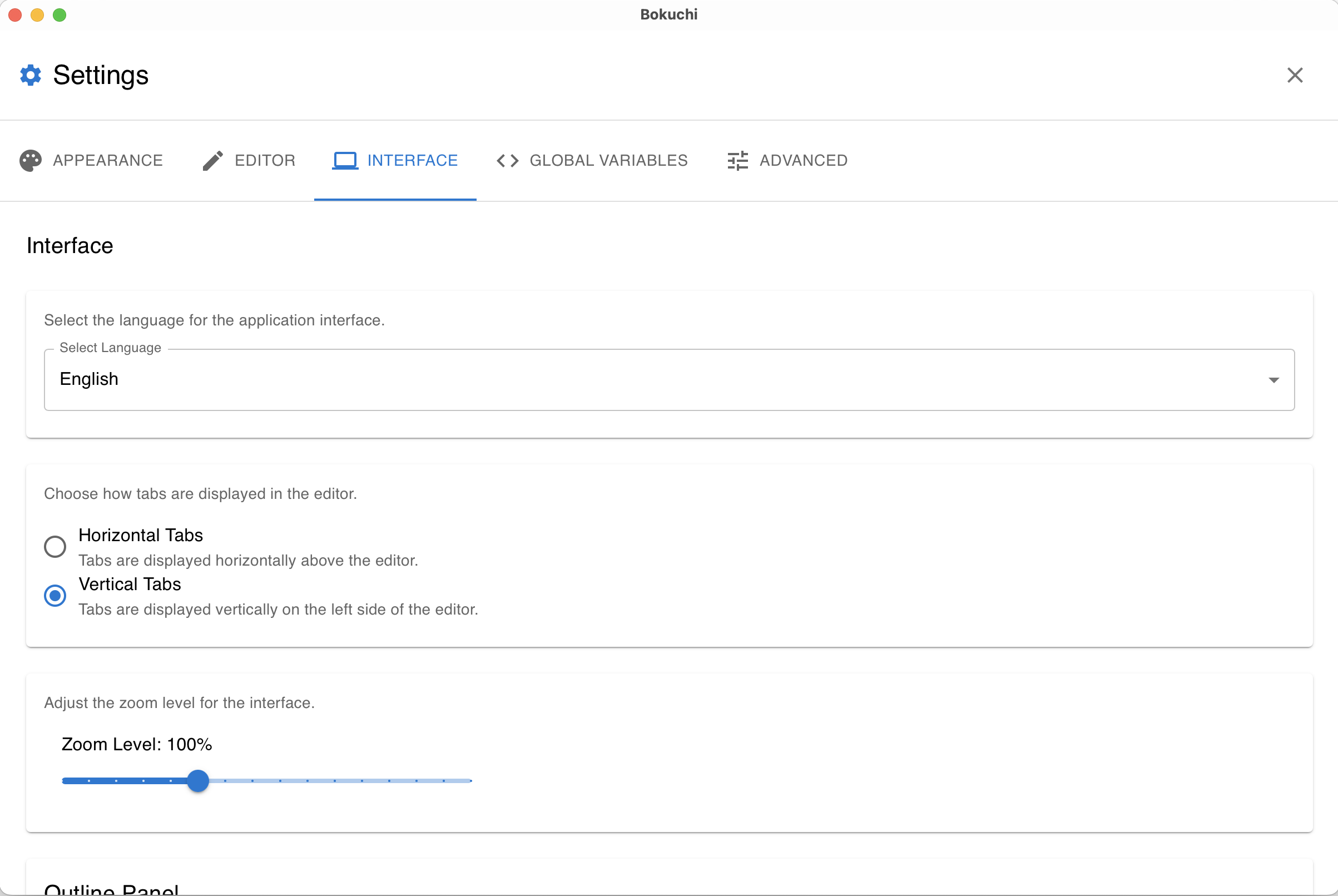
| 言語 | UI言語(14言語対応) | English |
| タブレイアウト | 水平タブ / 垂直タブ | 水平 |
| タブ閉じるボタン位置 | 閉じる/ピンアイコンをタブの左側・右側に表示 | 右 |
| 新規タブボタンの位置 | 垂直タブでの新規タブ(+)ボタンの位置: 上部 / 下部 | 上部 |
| ズームレベル | 画面のズーム | 100% |
| スクロール同期 | エディタ→プレビュー / 双方向 / オフ | 双方向 |
| アウトライン表示モード | 常時表示 / オーバーレイ / オフ | 常時表示 |
| エクスプローラー表示モード | 常時表示 / オーバーレイ / OFF | OFF |
| ファイルフィルター | Markdown のみ / すべてのファイル | Markdown のみ |
| 設定 | 説明 | デフォルト |
|---|---|---|
| オートセーブ | 3秒後に自動保存 | ON |
| 空白文字の表示 | 不可視文字を表示 | OFF |
| テーブル変換 | ペースト時の変換モード: 自動 / 確認 / OFF | 確認 |
| テーブルのレイアウト(プレビュー) | プレビューと HTML エクスポートでのテーブル列幅の決め方: 均等幅 / 内容に合わせて折り返し / 内容に合わせて横スクロール | 内容に合わせる(折り返し) |
レンダリング拡張
Section titled “レンダリング拡張”| 設定 | 説明 | デフォルト |
|---|---|---|
| KaTeX(数式) | $...$(インライン)や $$...$$(ブロック)で数式をレンダリング | ON |
| Mermaid(図表) | ```mermaid コードブロックで図表をレンダリング | OFF |
| Marp(プレゼンテーション) | marp: true フロントマターを持つ Markdown をスライドとしてレンダリング | OFF |
| 絵文字ショートコード | :rocket: のような GitHub 絵文字ショートコードを、プレビューとエクスポートで絵文字(🚀)に変換 | ON |
無効化した機能はライブラリを読み込まないため、エディタの軽量性が維持されます。
Marp を有効にすると、ここに Marp テーマフォルダ の項目も表示され、CSS ファイルのフォルダからスライド用のカスタムテーマを登録できます。詳しくはカスタムテーマをご覧ください。
グローバル変数
Section titled “グローバル変数”グローバル変数の追加・編集・削除・インポート・エクスポートができます。
設定のエクスポートとインポート
Section titled “設定のエクスポートとインポート”すべての設定を JSON ファイルとしてエクスポートし、他のマシンにインポートできます。設定のバックアップや共有に便利です。
- エクスポート: 設定パネルのエクスポートボタンをクリック
- インポート: インポートボタンをクリックし、保存済みの JSON ファイルを選択
設定のリセット
Section titled “設定のリセット”最初からやり直したい場合は、リセットボタンですべての設定をデフォルトに戻せます。
次のステップ
Section titled “次のステップ”- テーマの変更 — 9種類のテーマのプレビューとカスタムテーマの作成
- 変数システム — テキストの再利用を設定する
- キーボードショートカット一覧 — 全ショートカットを確認する