
インストール
Bokuchi は Windows、macOS、Linux に対応しています。最新版は GitHub Releases ページからダウンロードできます。
ダウンロード
Section titled “ダウンロード”Releases ページにアクセスし、お使いの OS に合ったインストーラーをダウンロードしてください。
.exe— 標準インストーラー
ダウンロードしたインストーラーを実行し、画面の指示に従ってください。
.dmg— ディスクイメージ(ユニバーサル版。Intel / Apple Silicon 両対応)
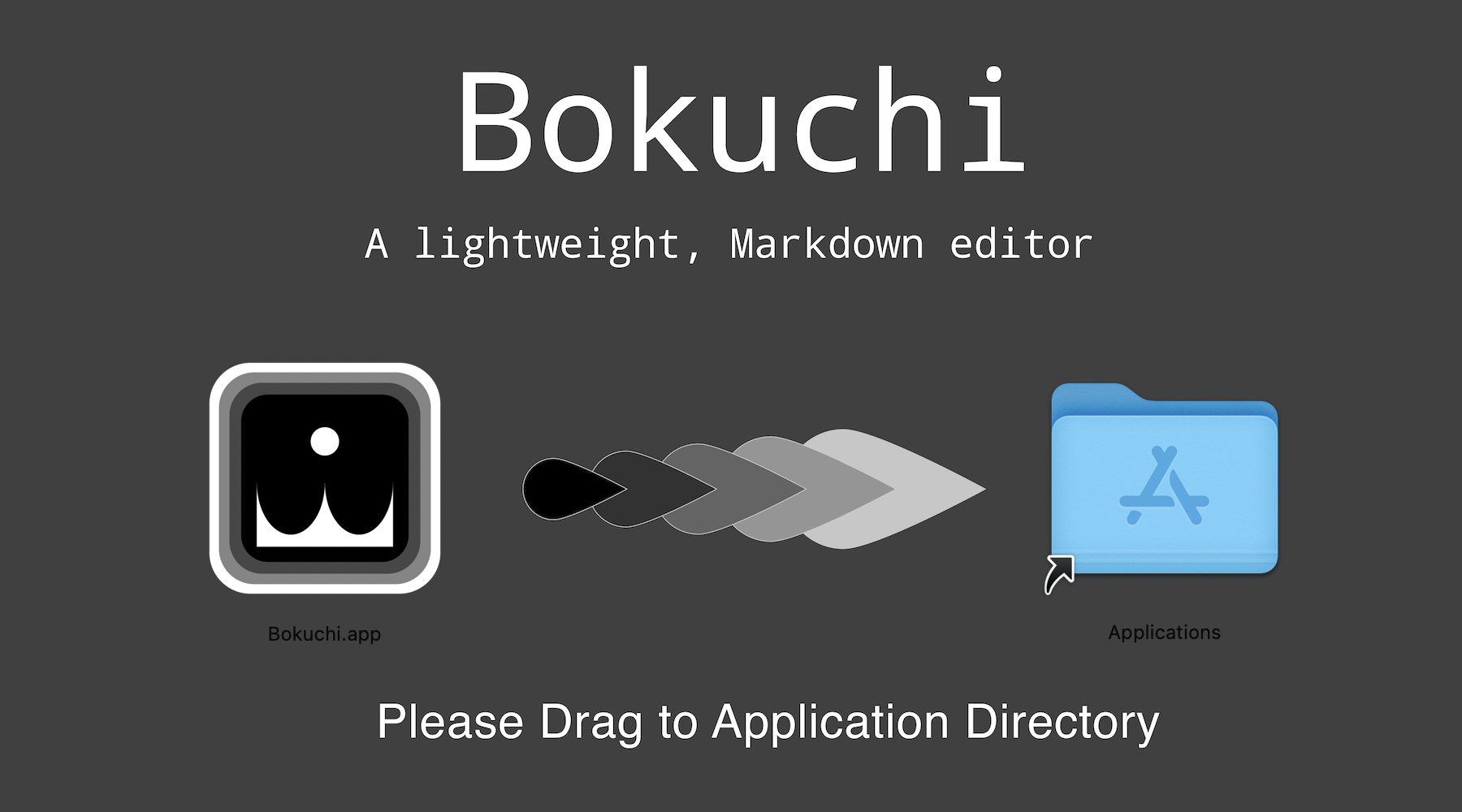
.dmgファイルを開きます- Bokuchi を アプリケーション フォルダにドラッグします
- アプリケーションフォルダから Bokuchi を起動します
.deb— Debian / Ubuntu パッケージ.AppImage— ポータブル版(多くのディストリビューションで動作)
.deb の場合:
sudo dpkg -i bokuchi_*.deb.AppImage の場合:
chmod +x Bokuchi_*.AppImage./Bokuchi_*.AppImageWindows:SmartScreen の警告について
Section titled “Windows:SmartScreen の警告について”Windows で Bokuchi のインストーラーを実行すると、Microsoft Defender SmartScreen の警告が表示され、「Windows によって PC が保護されました」や「発行元不明」と表示されることがあります。
-
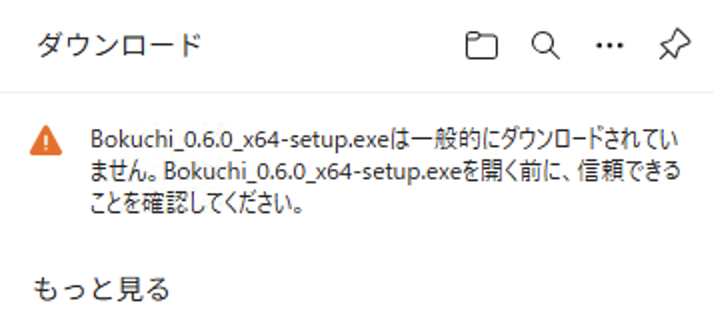
ブラウザのダウンロード警告 — ブラウザが「一般的にダウンロードされていない」という警告を表示することがあります。メニューまたは詳細をクリックして進みます。
-
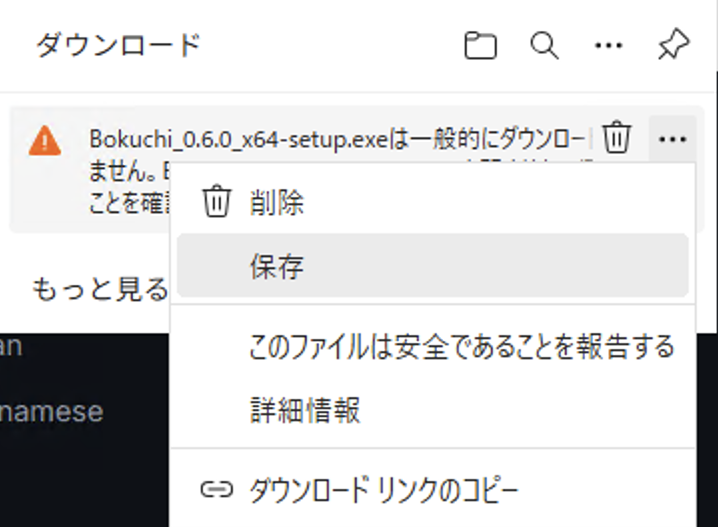
ファイルを保存 — メニューから保存を選択してインストーラーをパソコンに保存します。
-
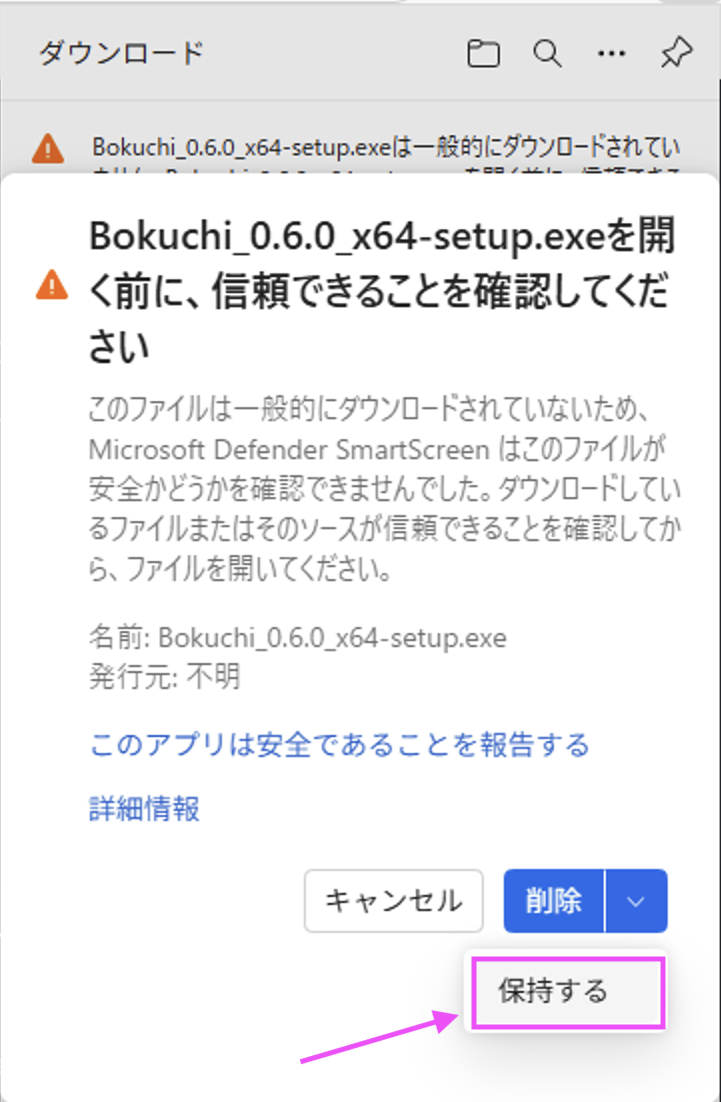
SmartScreen の確認 — Microsoft Defender SmartScreen が最終確認ダイアログを表示することがあります。保存するをクリックしてファイルを許可します。
インストール後
Section titled “インストール後”Bokuchi を初めて起動すると、初期画面が表示されます。新規ファイル で新しいファイルを作成するか、ファイルを開く で既存のファイルを開いてください。
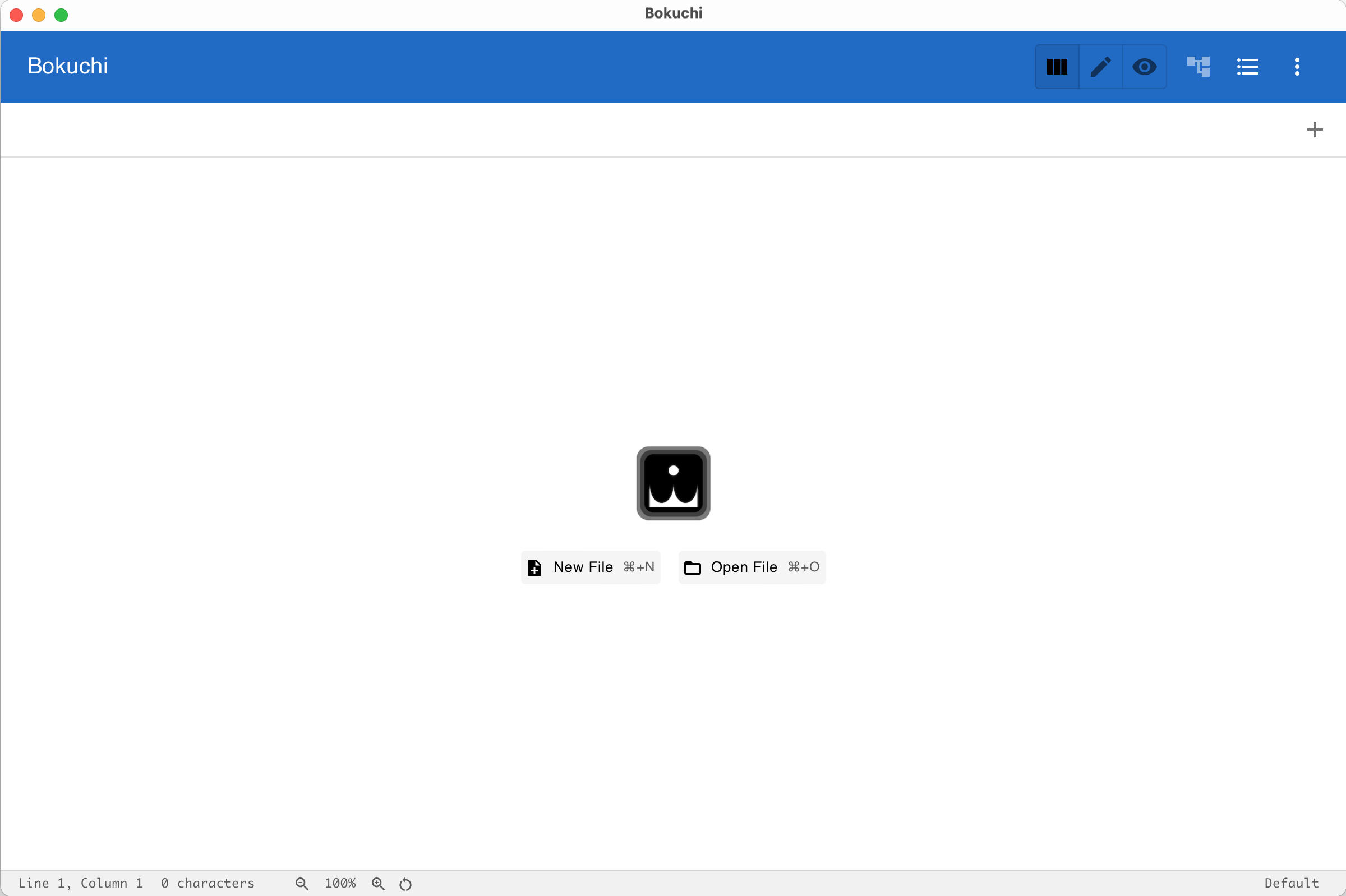
インターフェースの初期言語は英語です。設定 > インターフェース > 言語 から、対応14言語のいずれかに変更できます。
次のステップ
Section titled “次のステップ”- はじめてのドキュメント作成 — ステップバイステップで最初の文書を作成します
- 画面の見方 — 画面の各部分の名前と役割を確認します