
画面の見方
このページでは、Bokuchi の画面構成を説明します。
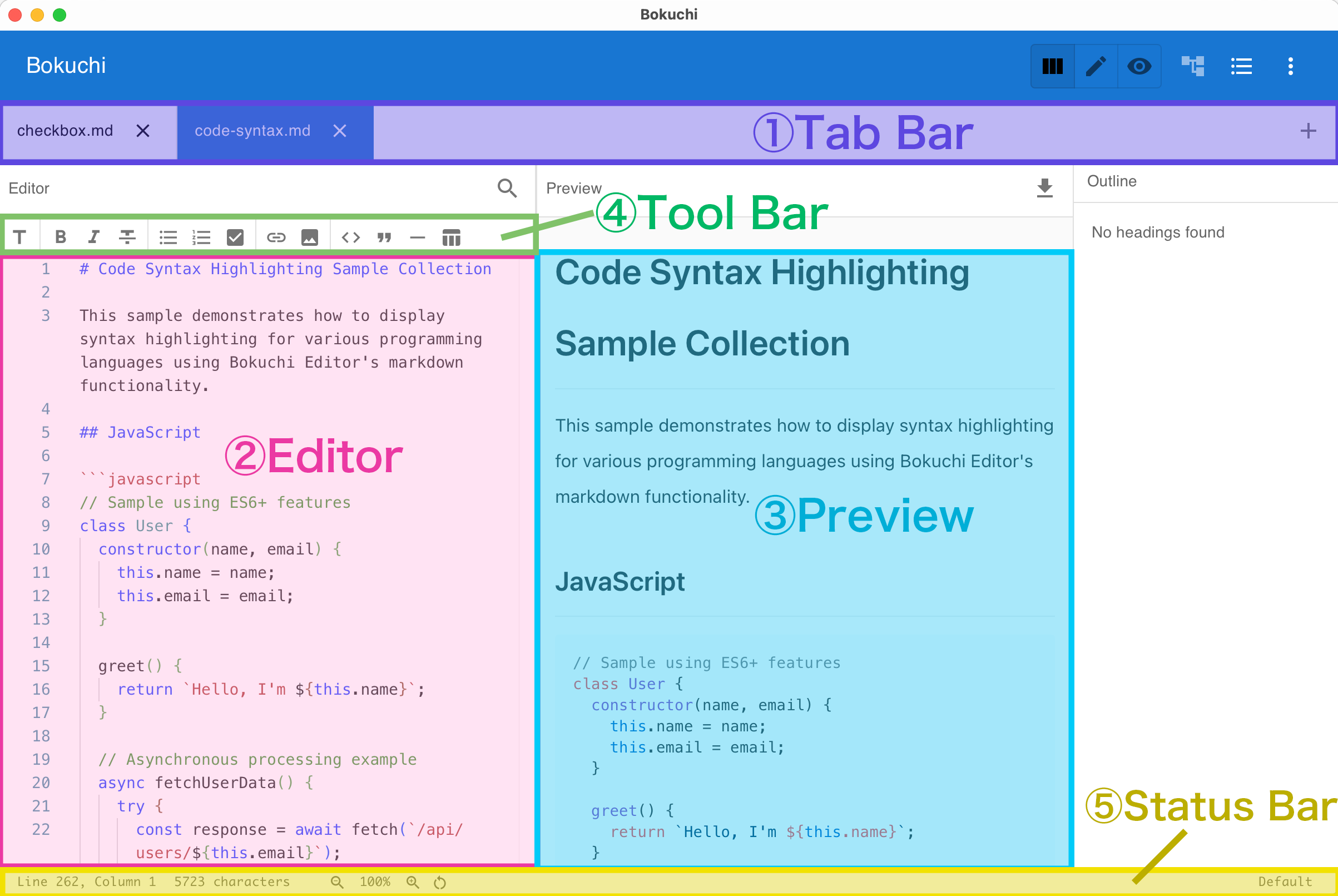
ウィンドウ上部にあります。開いているファイルがタブとして表示されます。
- タブをクリックしてファイルを切り替えられます
- タブをドラッグして順番を変更できます
- タブを右クリックすると追加メニューが表示されます(閉じる、他を閉じる など)
- 未保存の変更があるタブにはバッジが表示されます
エディタ(左パネル)
Section titled “エディタ(左パネル)”Markdown テキストを入力する場所です。以下の機能があります:
- Markdown のシンタックスハイライト
- 行番号表示(ON/OFF 切替可能)
- 折り返し表示(設定可能)
- ミニマップ(任意)
プレビュー(右パネル)
Section titled “プレビュー(右パネル)”入力した Markdown の整形結果がリアルタイムで表示されます。
- エディタとの同期スクロール
- チェックボックスのクリック切替
- コードブロックのシンタックスハイライト(190以上の言語対応)
- リンクのクリック
Markdown ツールバー
Section titled “Markdown ツールバー”タブバーとエディタの間に配置されています。見出し、太字、斜体、リスト、リンク、画像、コードブロック、テーブルなど、よく使う書式をボタンで適用できます。Markdown の記法を覚えなくても、テキストを選択してボタンを押すだけで装飾できます。
ステータスバー
Section titled “ステータスバー”ウィンドウ下部に表示されます:
- 現在の行番号・列番号
- 文字数
- ズームレベル(クリックで調整可能)
- 現在のテーマ(クリックで切替可能)
フォルダツリー(左サイドパネル)
Section titled “フォルダツリー(左サイドパネル)”フォルダ内のファイルを表示するオプションパネルです。Ctrl+Shift+E で開閉できます。ファイルをクリックすると新しいタブで開きます。
アウトラインパネル(右サイドパネル)
Section titled “アウトラインパネル(右サイドパネル)”現在のドキュメントの見出し構造を表示するオプションパネルです。Ctrl+Shift+O で開閉できます。見出しをクリックするとエディタの該当箇所にジャンプします。
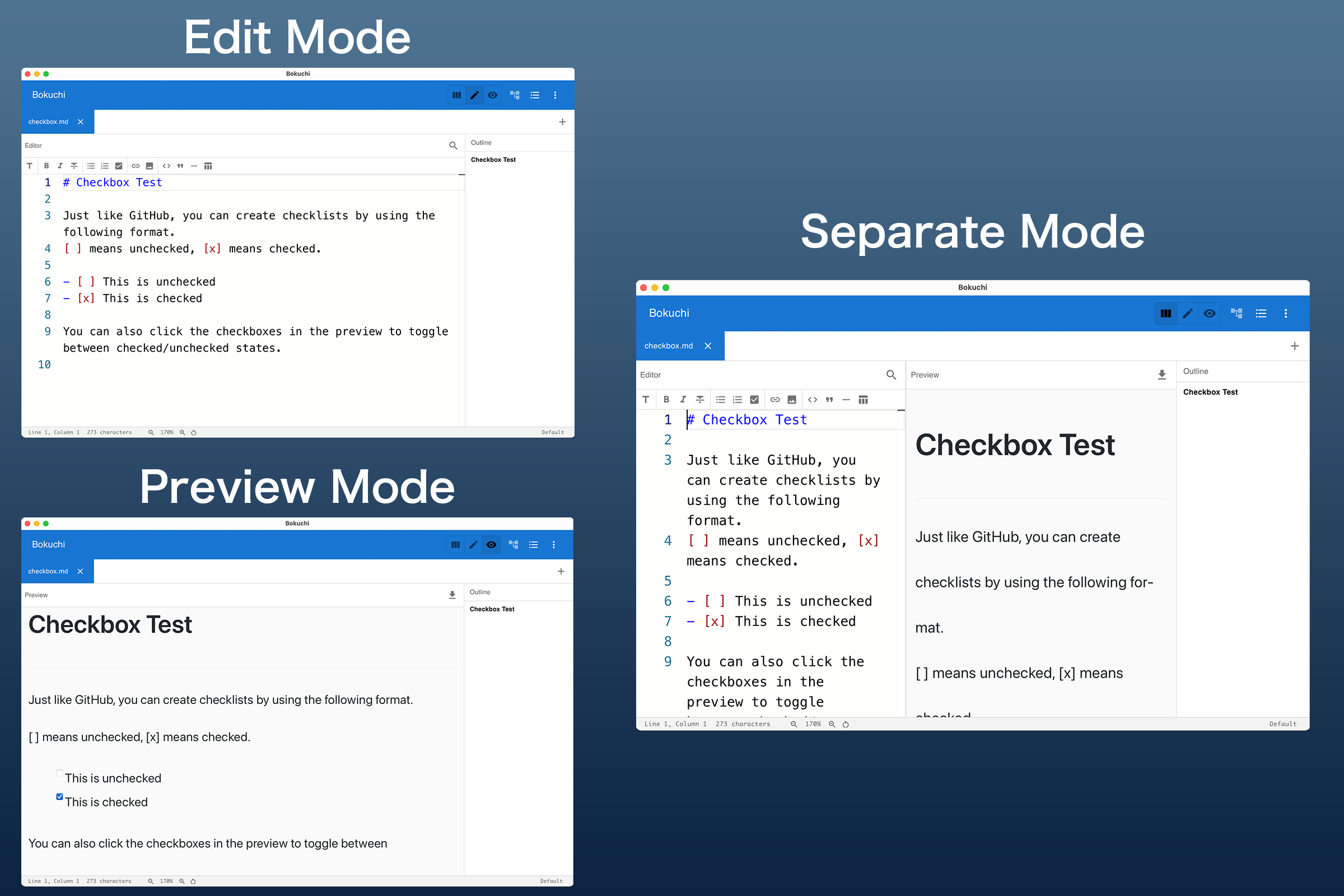
Bokuchi には3つの表示モードがあります:
| モード | 説明 | ショートカット |
|---|---|---|
| 分割ビュー | エディタとプレビューを並べて表示 | Ctrl+Shift+1 |
| エディタのみ | エディタを全幅で表示 | Ctrl+Shift+2 |
| プレビューのみ | プレビューを全幅で表示 | Ctrl+Shift+3 |
Ctrl+Shift+V で3つのモードを順に切り替えることもできます。
次のステップ
Section titled “次のステップ”- Markdown 基本記法 — 書式の記法を学びます
- Markdown ツールバー — ボタンで書式を適用する方法
- キーボードショートカット一覧 — 操作を効率化します