
エディタとプレビュー
Bokuchi は左右に並んだ画面で、Markdown を左側に書き、整形された結果を右側でリアルタイムに確認できます。
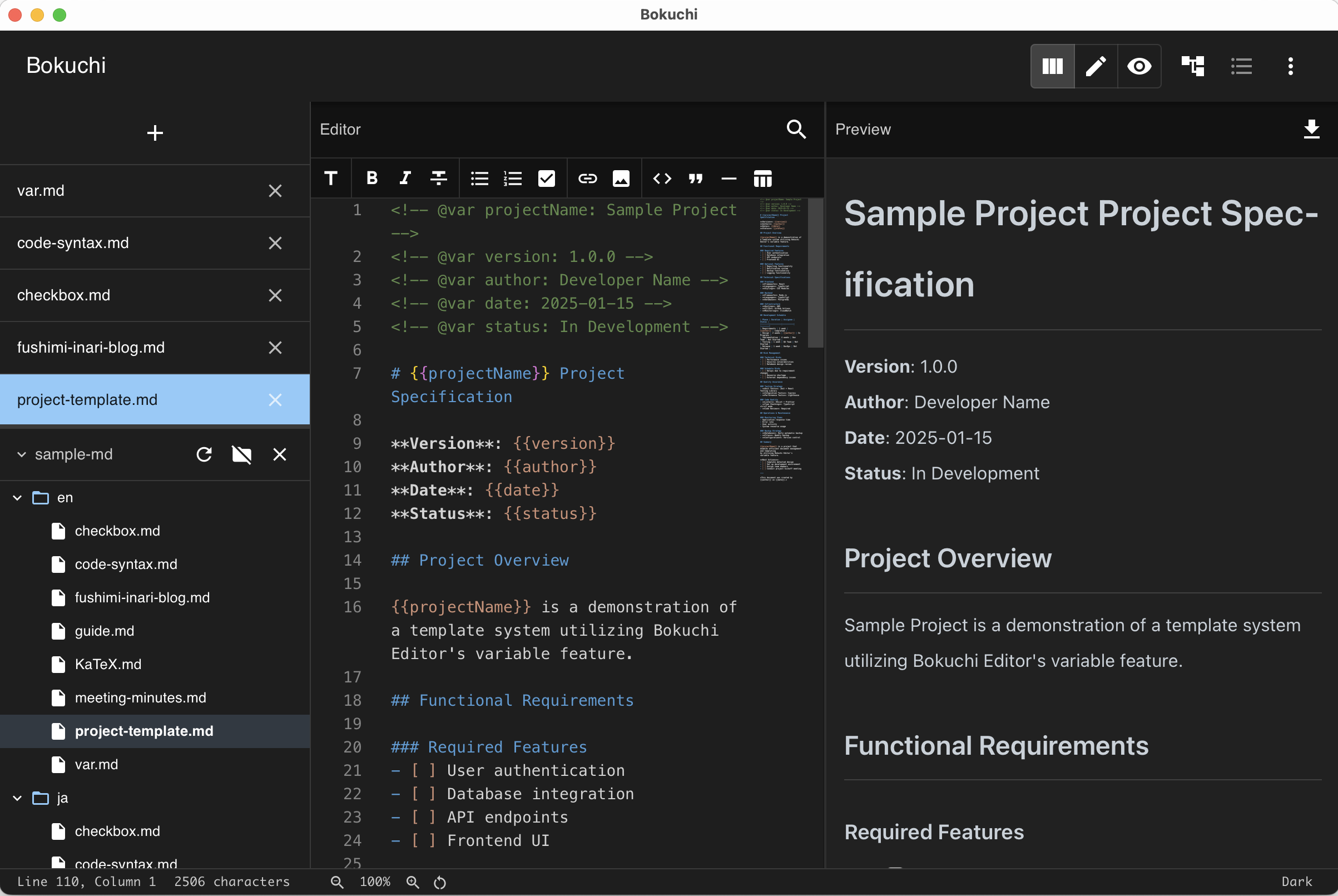
| モード | 説明 | ショートカット |
|---|---|---|
| 分割ビュー | エディタ + プレビューを並べて表示 | Ctrl+Shift+1 |
| エディタのみ | エディタを全幅で表示 | Ctrl+Shift+2 |
| プレビューのみ | プレビューを全幅で表示 | Ctrl+Shift+3 |
Ctrl+Shift+V で3つのモードを順に切り替えることができます。
同期スクロール
Section titled “同期スクロール”分割ビューでは、エディタとプレビューのスクロールが連動します。一方をスクロールすると、もう一方も対応する位置に追従します。
プレビューの機能
Section titled “プレビューの機能”チェックボックスの操作
Section titled “チェックボックスの操作”プレビュー内のチェックボックスはクリックで切り替えられます。クリックすると、エディタ内の - [ ] と - [x] が自動的に更新されます。
プレビュー内のリンクはクリック可能です。外部リンクはシステムのデフォルトブラウザで開きます。
コードブロック
Section titled “コードブロック”コードブロックは 190 以上のプログラミング言語のシンタックスハイライトに対応しています。開始の3連バッククォートの後に言語名を指定します。
数式(KaTeX)
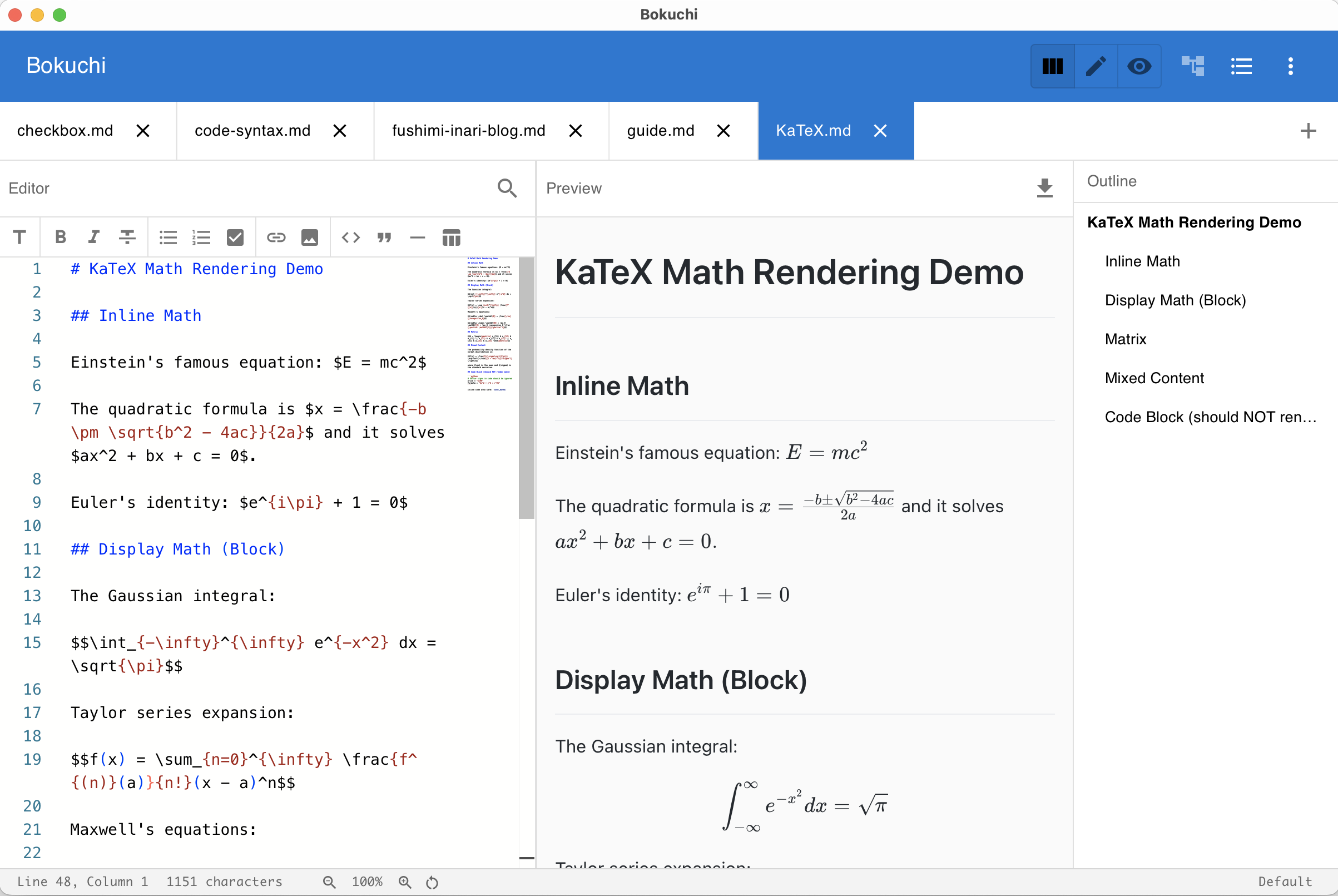
Section titled “数式(KaTeX)”設定で有効にすると、プレビューで数式がレンダリングされます。$...$ でインライン数式、$$...$$ でブロック数式を表示できます。
図表(Mermaid)
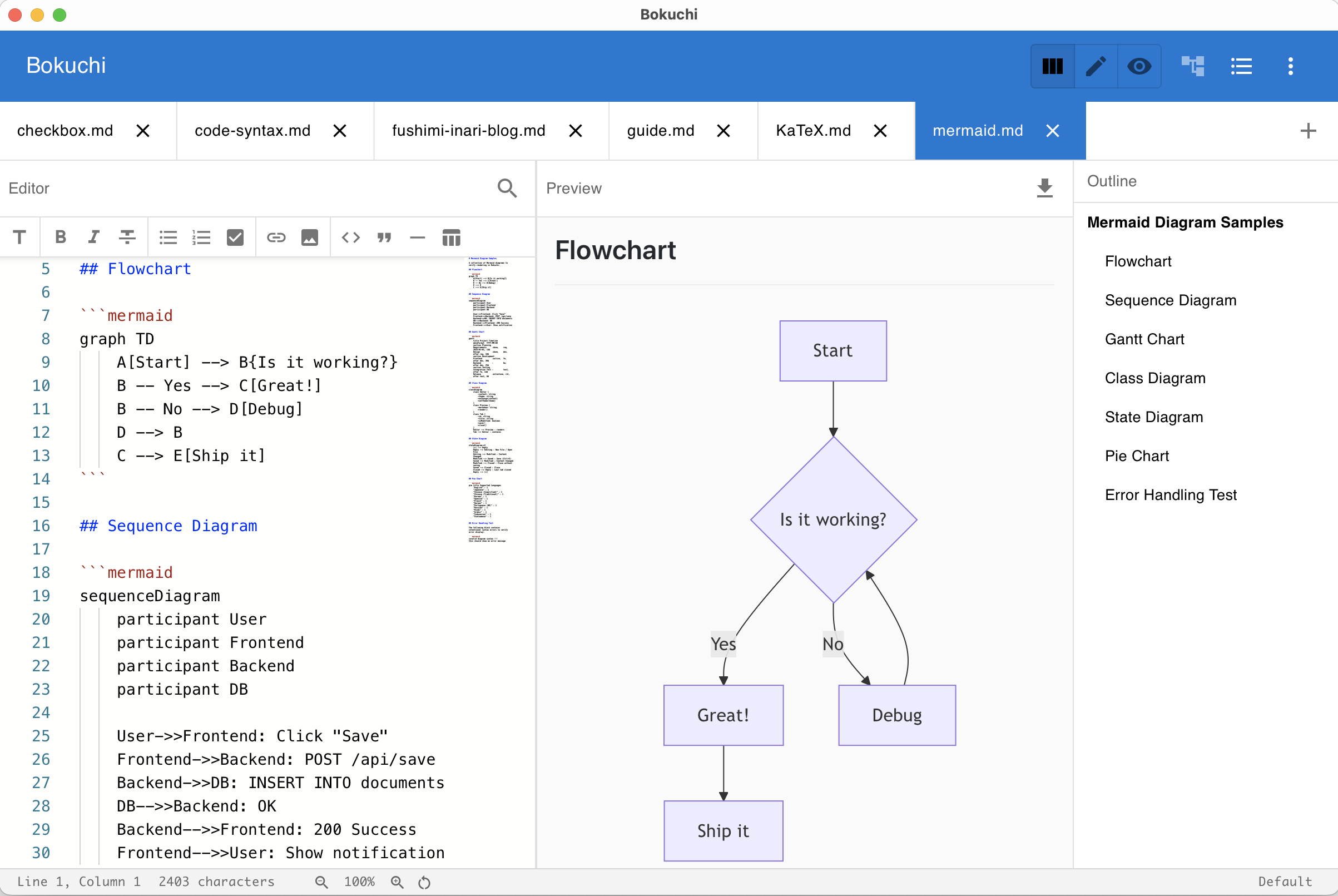
Section titled “図表(Mermaid)”設定で有効にすると、```mermaid コードブロックがプレビュー上で図表(フローチャート、シーケンス図など)としてレンダリングされます。現在のテーマに合わせて表示が変わります。
エディタの機能
Section titled “エディタの機能”エディタは Monaco Editor(VS Code と同じエディタエンジン)を使用しており、以下に対応しています:
- シンタックスハイライト — Markdown の書式がカラー表示されます
- 行番号 — 設定で表示/非表示を切り替え可能
- 折り返し — 設定で切り替え可能
- ミニマップ — ドキュメント全体の縮小表示。設定で切り替え可能
- 空白文字の表示 — 不可視文字を表示
次のステップ
Section titled “次のステップ”- Markdown ツールバー — ボタンでテキストを装飾する
- 検索と置換 — テキストの検索・置換
- ズーム — 画面サイズを調整する