
ファイル操作
Bokuchi は Markdown ドキュメントの作業に必要なファイル操作をすべて備えています。
新規ファイルの作成
Section titled “新規ファイルの作成”Cmd+N(macOS)または Ctrl+N(Windows/Linux)で新しい空のドキュメントを作成します。新しいタブで開きます。
ファイルを開く
Section titled “ファイルを開く”ファイルを開く方法はいくつかあります:
- ショートカットキー: Cmd+O(macOS)または Ctrl+O(Windows/Linux)でファイルダイアログを開きます
- ドラッグ&ドロップ:
.mdファイルを Bokuchi のウィンドウにドラッグします(複数可) - フォルダツリー: フォルダツリーパネルでフォルダを開き、ファイルをクリックします
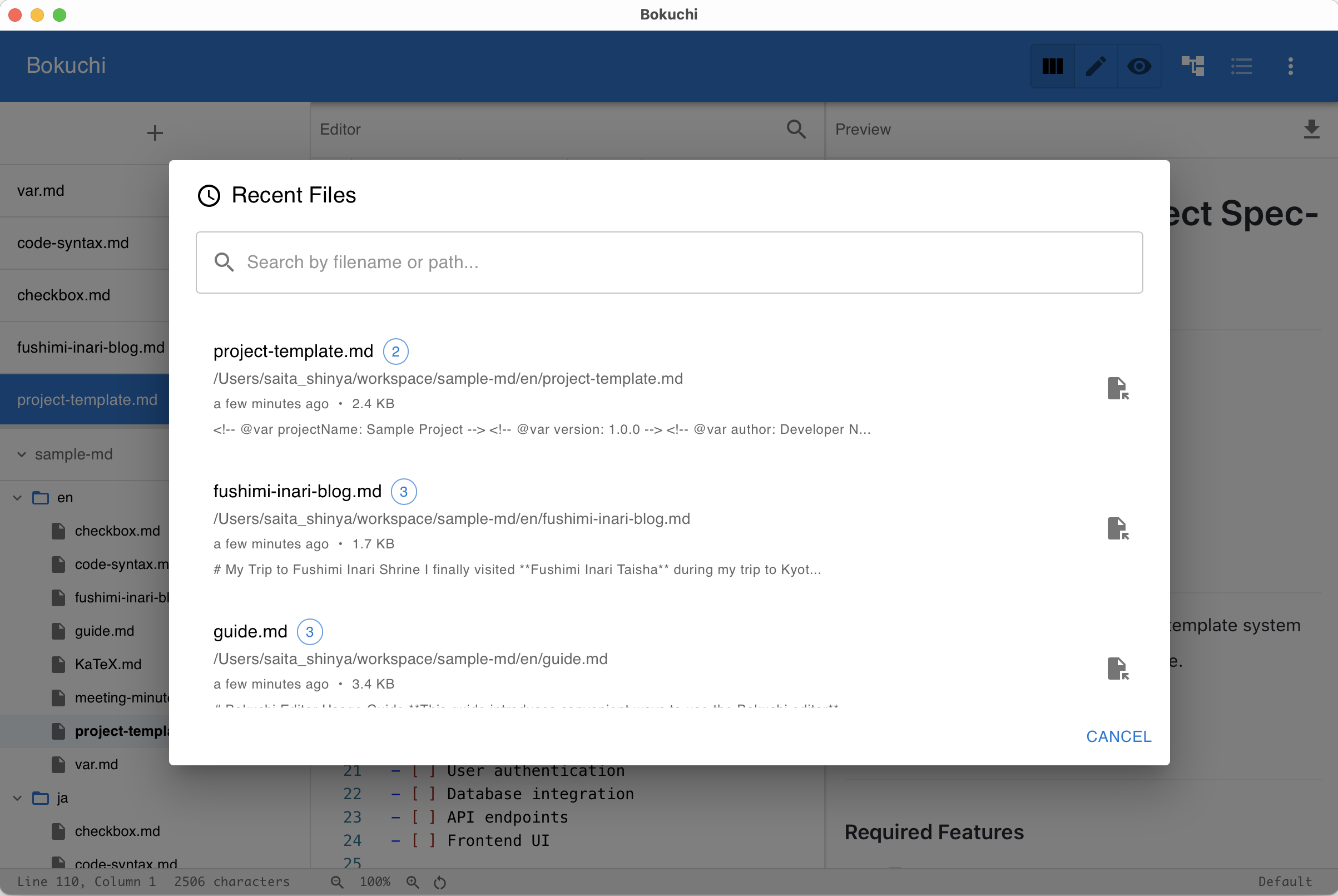
- 最近使ったファイル: Cmd+R(macOS)または Ctrl+R(Windows/Linux)で最近開いたファイルの一覧を表示します
Bokuchi は .md、.txt ファイルに対応しています。
ファイルの保存
Section titled “ファイルの保存”| 操作 | macOS | Windows / Linux |
|---|---|---|
| 保存 | Cmd+S | Ctrl+S |
| 名前を付けて保存 | Cmd+Shift+S | Ctrl+Shift+S |
新規ファイルを初めて保存する際は、保存ダイアログが表示されます。
オートセーブ(自動保存)
Section titled “オートセーブ(自動保存)”Bokuchi は入力を停止してから 3 秒後に自動的にファイルを保存します(デバウンス方式)。
- デフォルト: 有効
- 設定: 設定 > 詳細設定 > オートセーブ
最近使ったファイル
Section titled “最近使ったファイル”Cmd+R(macOS)または Ctrl+R(Windows/Linux)で最近使ったファイルのダイアログを開きます。
機能:
- ファイル名の検索・フィルター
- ファイル内容のプレビュー
- ファイルパスのコピー
- リストからの削除
- 最大表示件数の設定(デフォルト: 20件)
外部からのファイル変更
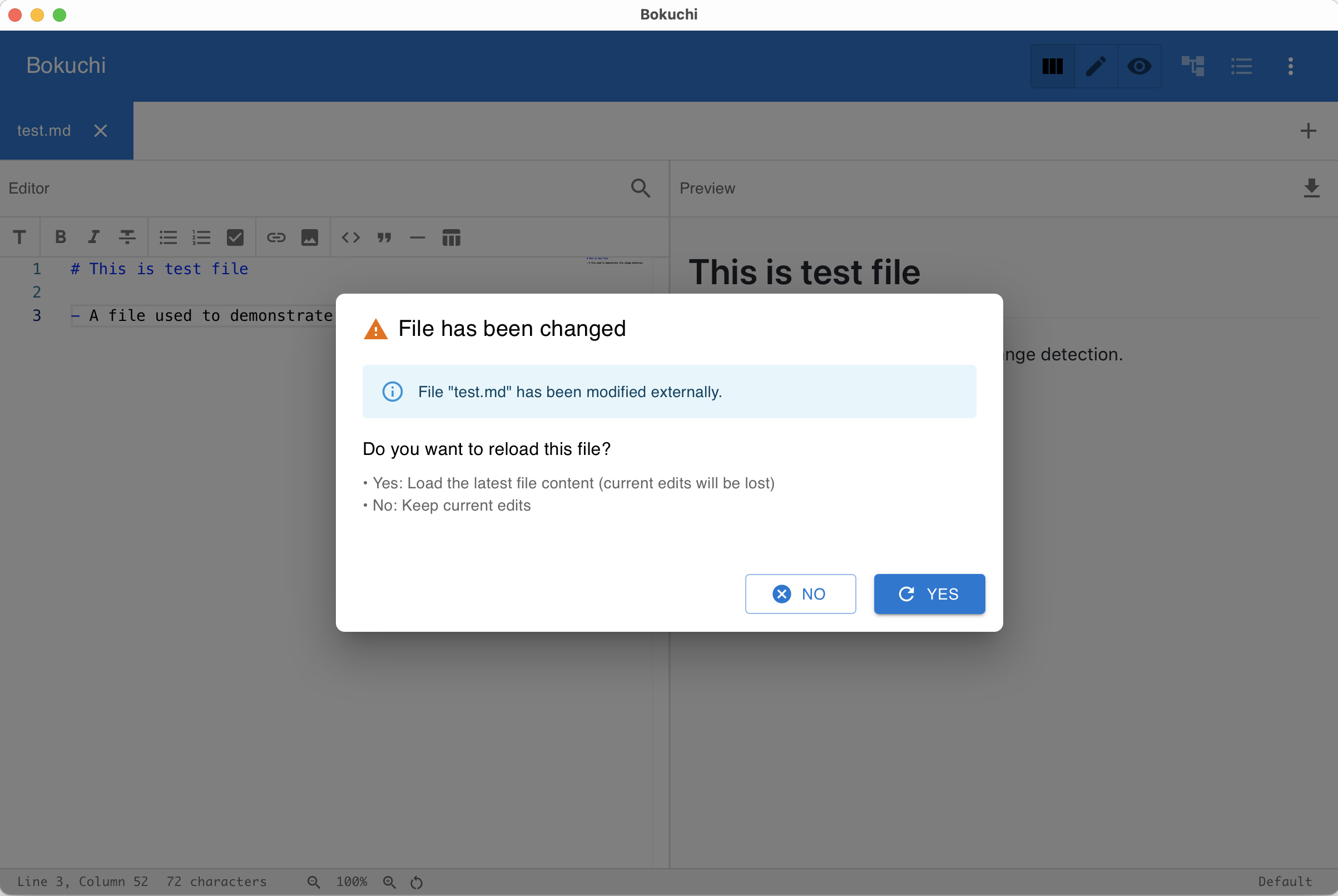
Section titled “外部からのファイル変更”Bokuchi で開いているファイルを別のアプリケーションで編集すると、変更を読み込み直すかどうかを確認するダイアログが表示されます。
セッションの復元
Section titled “セッションの復元”Bokuchi を閉じて再度開くと、以前開いていたタブ・内容・設定がすべて自動的に復元されます。
前回のセッションからファイルが移動・削除されている場合は、適切に処理され通知されます。