
テーブル変換
Bokuchi では、他の形式のテーブルデータをペーストすると、自動的に Markdown テーブルに変換できます。
- HTML テーブル — Web ページやスプレッドシートからテーブルをコピーしてペースト
- TSV データ — タブ区切りのデータ(Excel や Google スプレッドシートからのコピーなど)
- CSV データ — カンマ区切りのデータ
ペースト時の動作を選択できます:
| モード | 動作 |
|---|---|
| 自動(Auto) | 確認なしで自動変換 |
| 確認(Confirm)(デフォルト) | プレビューダイアログを表示してから変換 |
| OFF | 変換せずプレーンテキストとしてペースト |
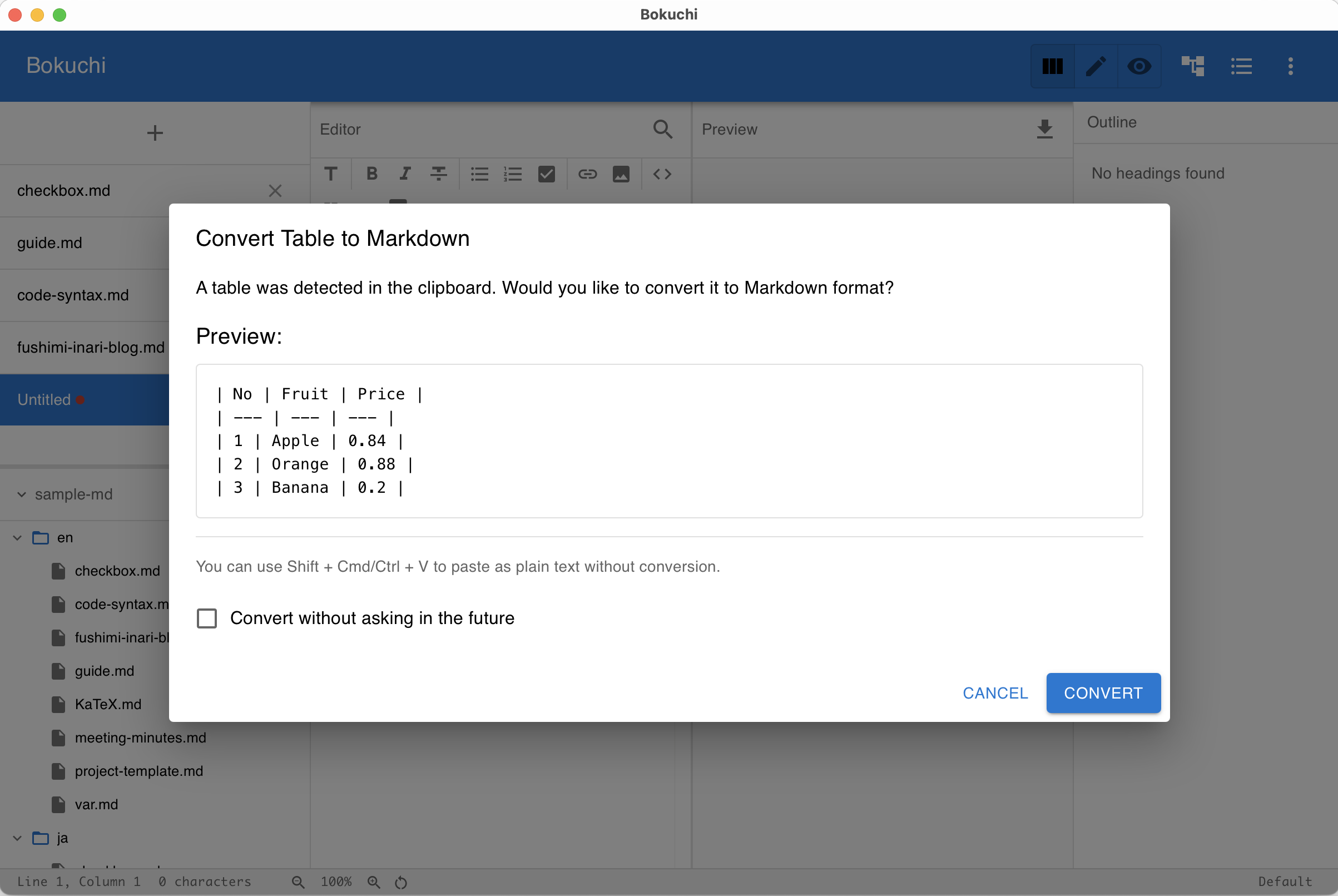
設定 > 詳細設定 > テーブル変換 でモードを変更できます。
変換を回避する
Section titled “変換を回避する”モード設定に関係なく、テーブルデータをプレーンテキストとしてペーストするには:
- macOS: Shift+Cmd+V
- Windows/Linux: Shift+Ctrl+V
HTML テーブル
Section titled “HTML テーブル”Web ページやスプレッドシートからテーブルをコピーしてペーストすると、Markdown テーブルに変換されます。 以下のテーブルを選択してコピーし、Bokuchi にペーストしてみてください:
コピー用サンプル
| 名前 | 年齢 |
|---|---|
| Alice | 30 |
| Bob | 25 |
変換結果:
| 名前 | 年齢 || --- | --- || Alice | 30 || Bob | 25 |CSV データ
Section titled “CSV データ”以下のカンマ区切りデータをコピーしてペーストしてみてください:
名前,年齢,都市Alice,30,東京Bob,25,大阪変換結果:
| 名前 | 年齢 | 都市 || --- | --- | --- || Alice | 30 | 東京 || Bob | 25 | 大阪 |TSV データ
Section titled “TSV データ”Excel や Google スプレッドシートからコピーすると、タブ区切り(TSV)形式でペーストされます。TSV データも同様に Markdown テーブルへ変換されます。
次のステップ
Section titled “次のステップ”- Markdown 基本記法 — テーブル — Markdown テーブルを手動で書く方法
- 設定 — 変換モードの設定方法